01
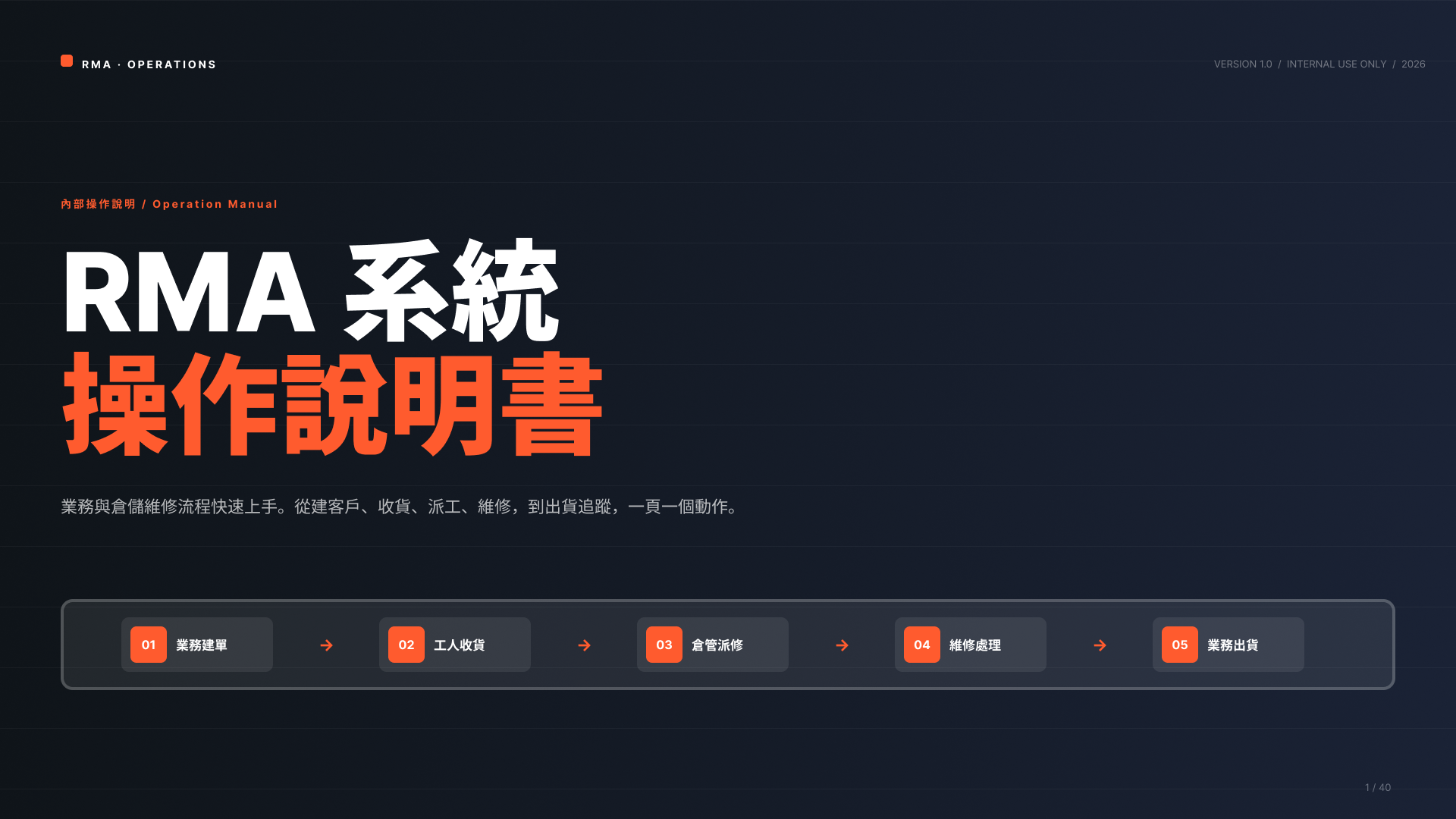
首頁
02
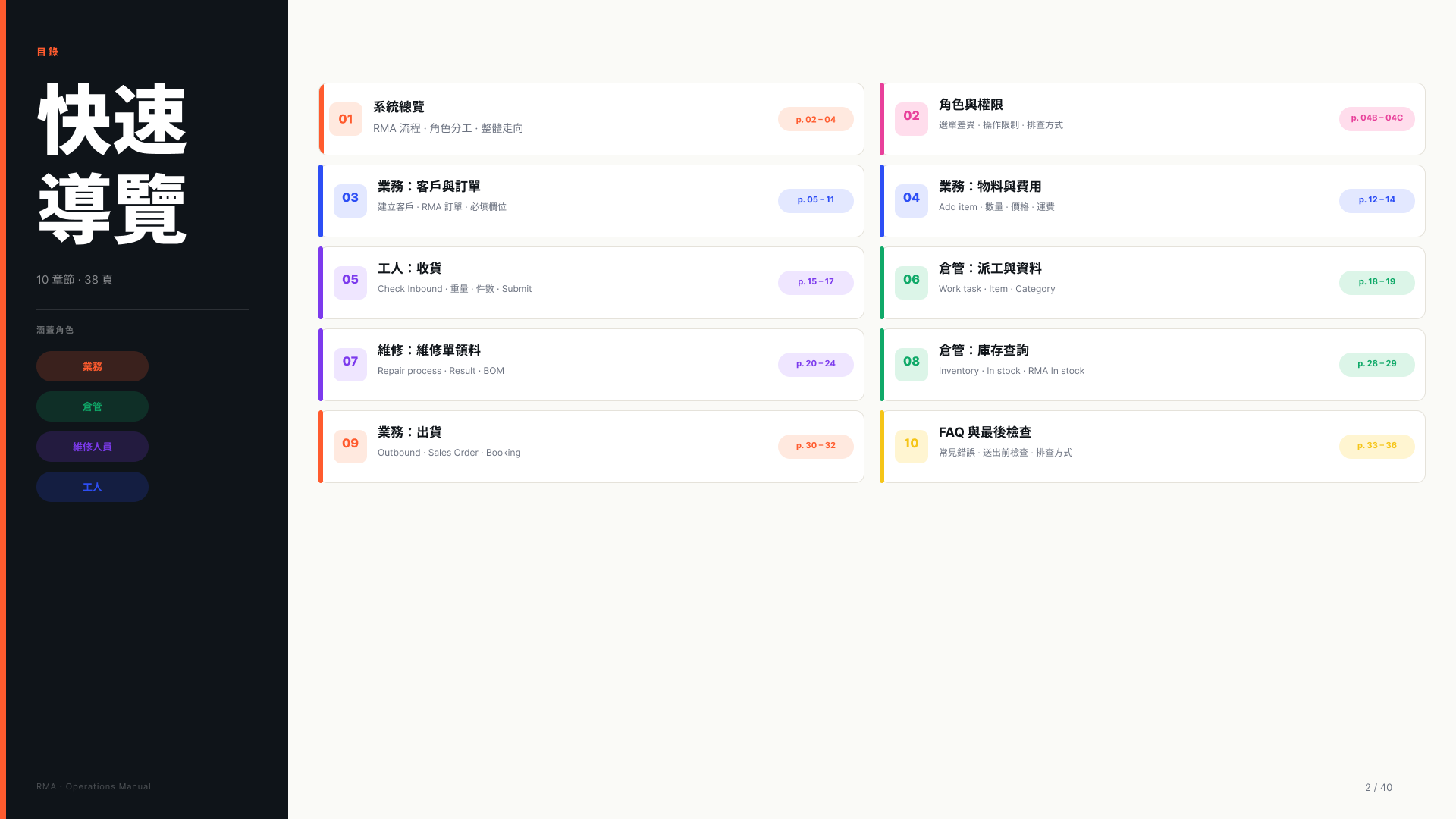
快速導覽
03
登入資訊
RMA · OPERATIONS
測試環境
登入資訊
注意事項
此為測試帳號,請勿使用真實個人資料。
操作完成後請登出,避免資料污染。
測試帳號一覽
以下帳號僅供測試操作,密碼請洽管理者取得
業務主管
帳號
RMASalesmanager@etrack.com
密碼
••••••••••
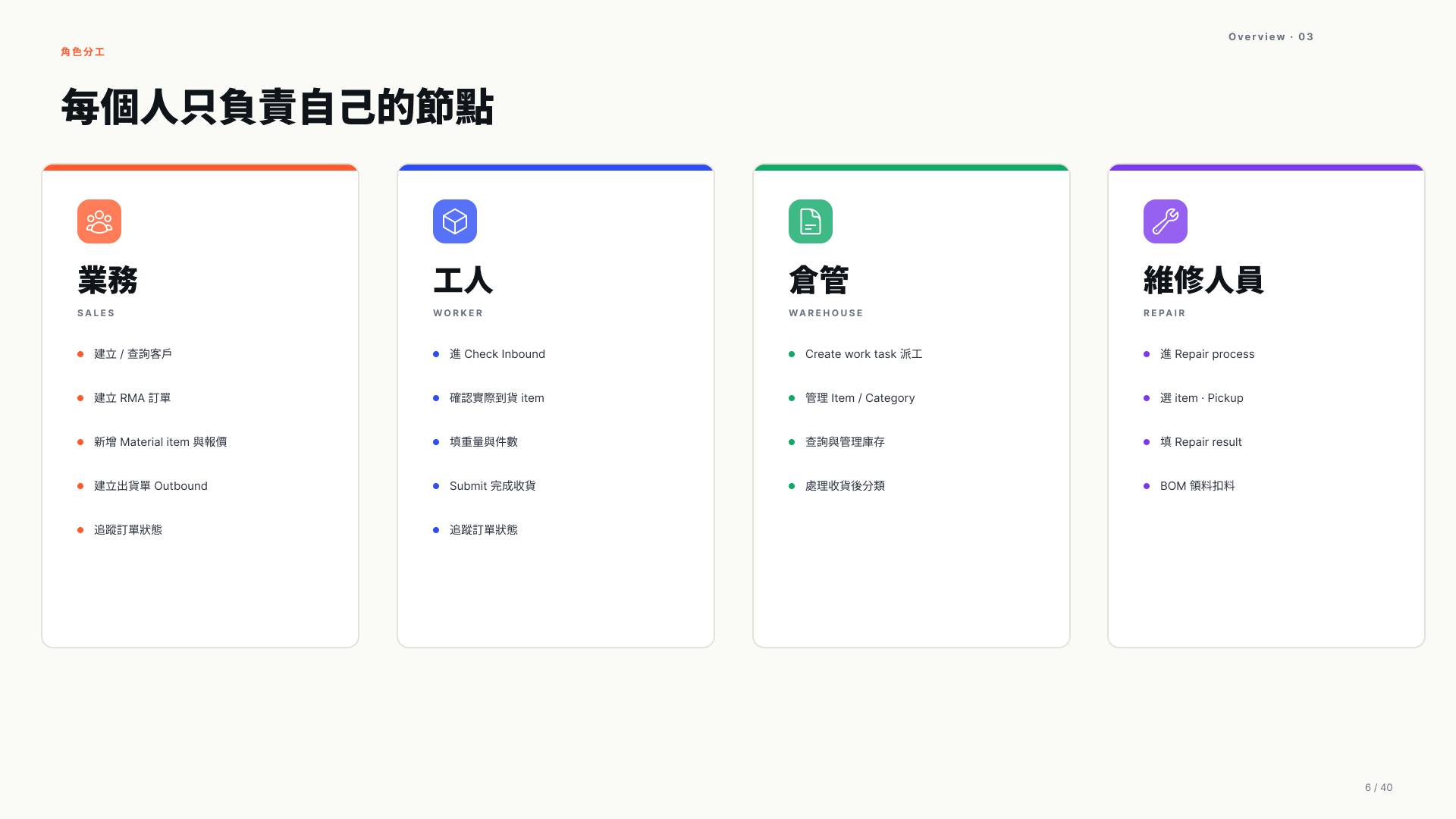
建立客戶、RMA 訂單、物料項目、出貨單
工人
帳號
RMAClassify@etrack.com
密碼
••••••••••
收貨、確認 item / tare、重量與件數
倉管
帳號
RMAWarehousemanager@etrack.com
密碼
••••••••••
派工維修、查詢庫存、管理 Item / Category
維修人員
帳號
RMAEngineer@etrack.com
密碼
••••••••••
操作維修單、填維修結果、領料扣料
如需重設密碼,請聯絡管理者
3 / 40
04
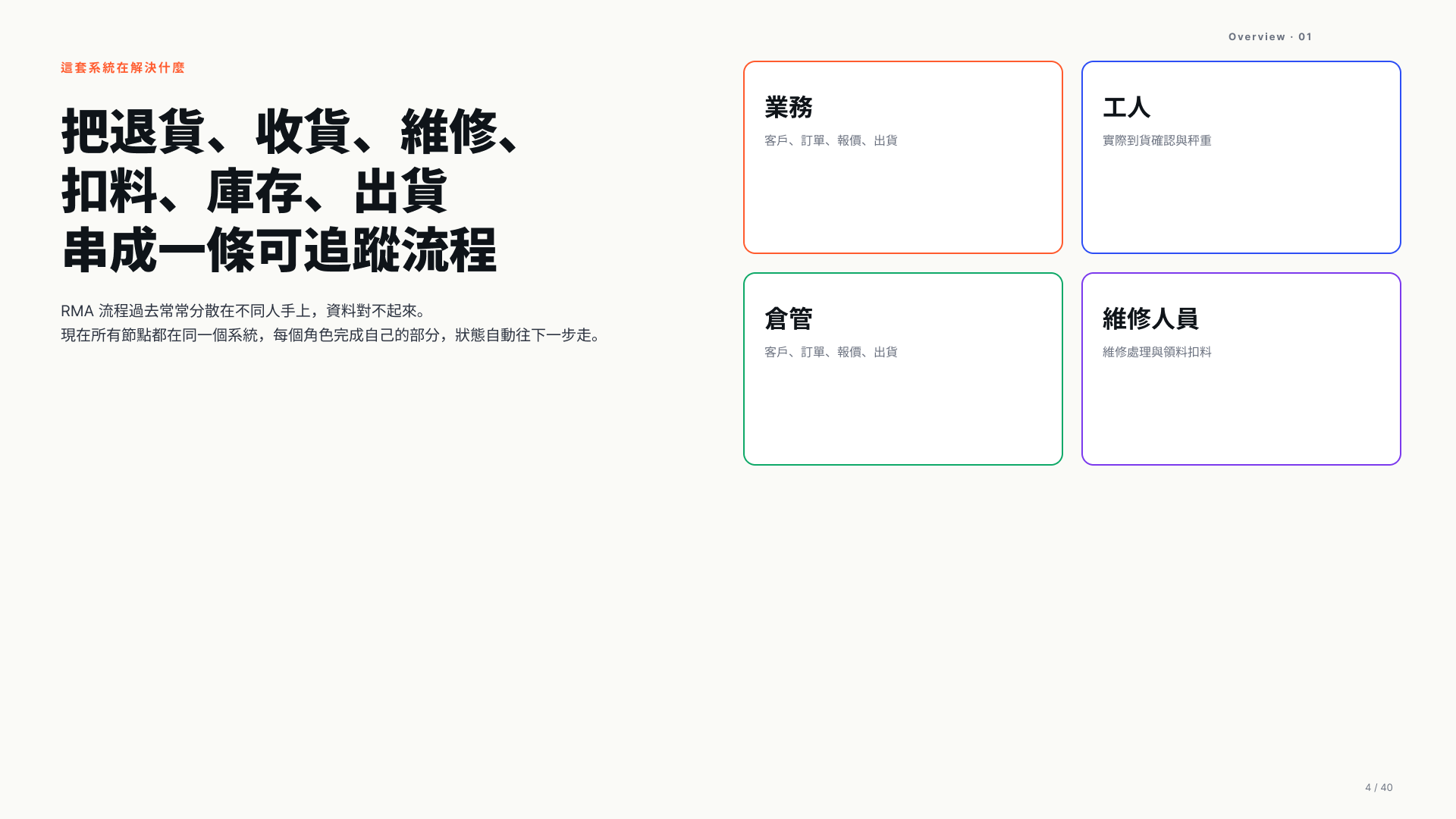
把退貨、收貨、維修、扣料、庫存、出貨串成一條可追蹤流程
05
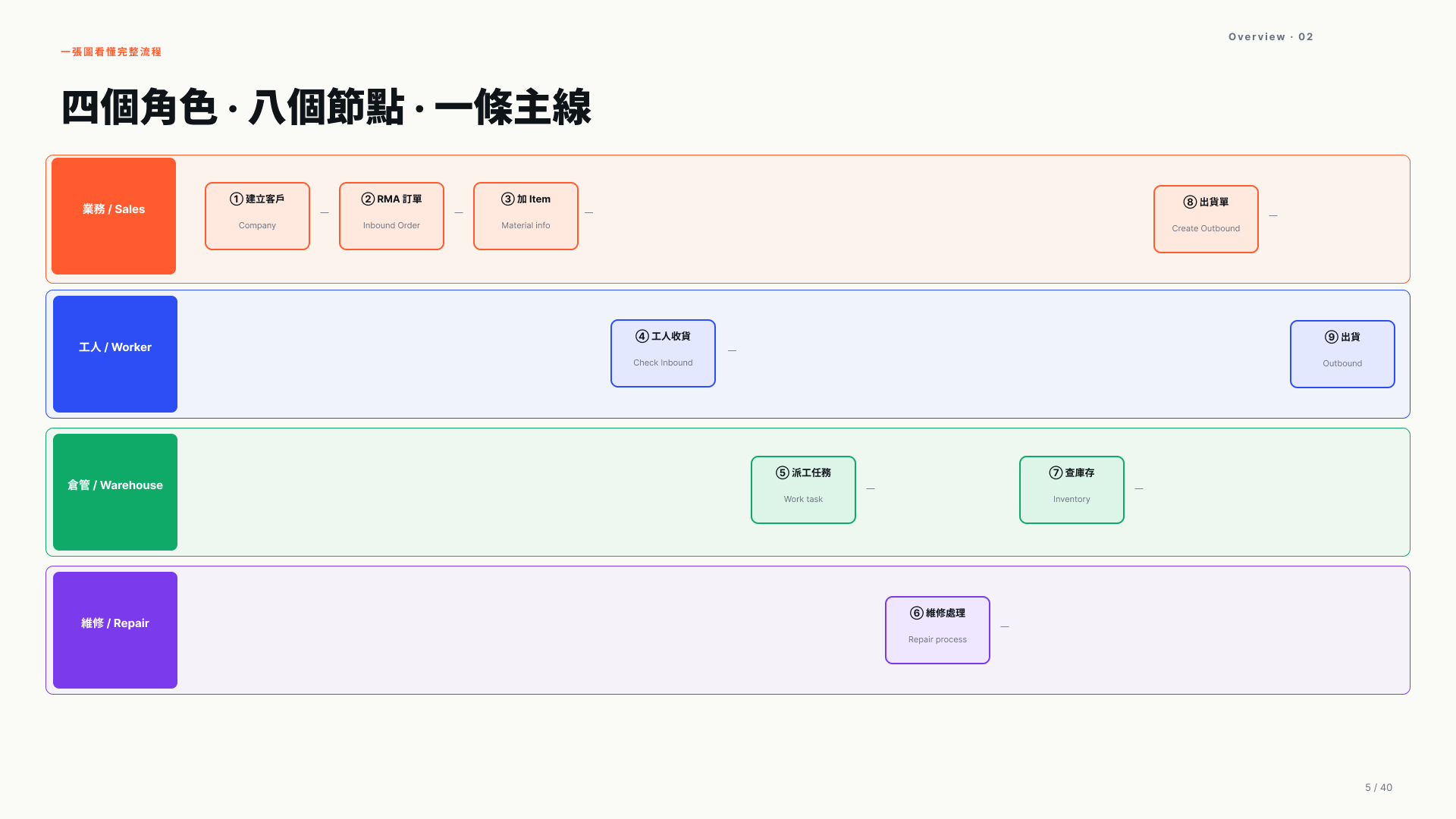
四個角色 · 八個節點 · 一條主線
06
角色分工 — 每個人只負責自己的節點
07
同一套系統,登入角色不同看到的選單就不同

08
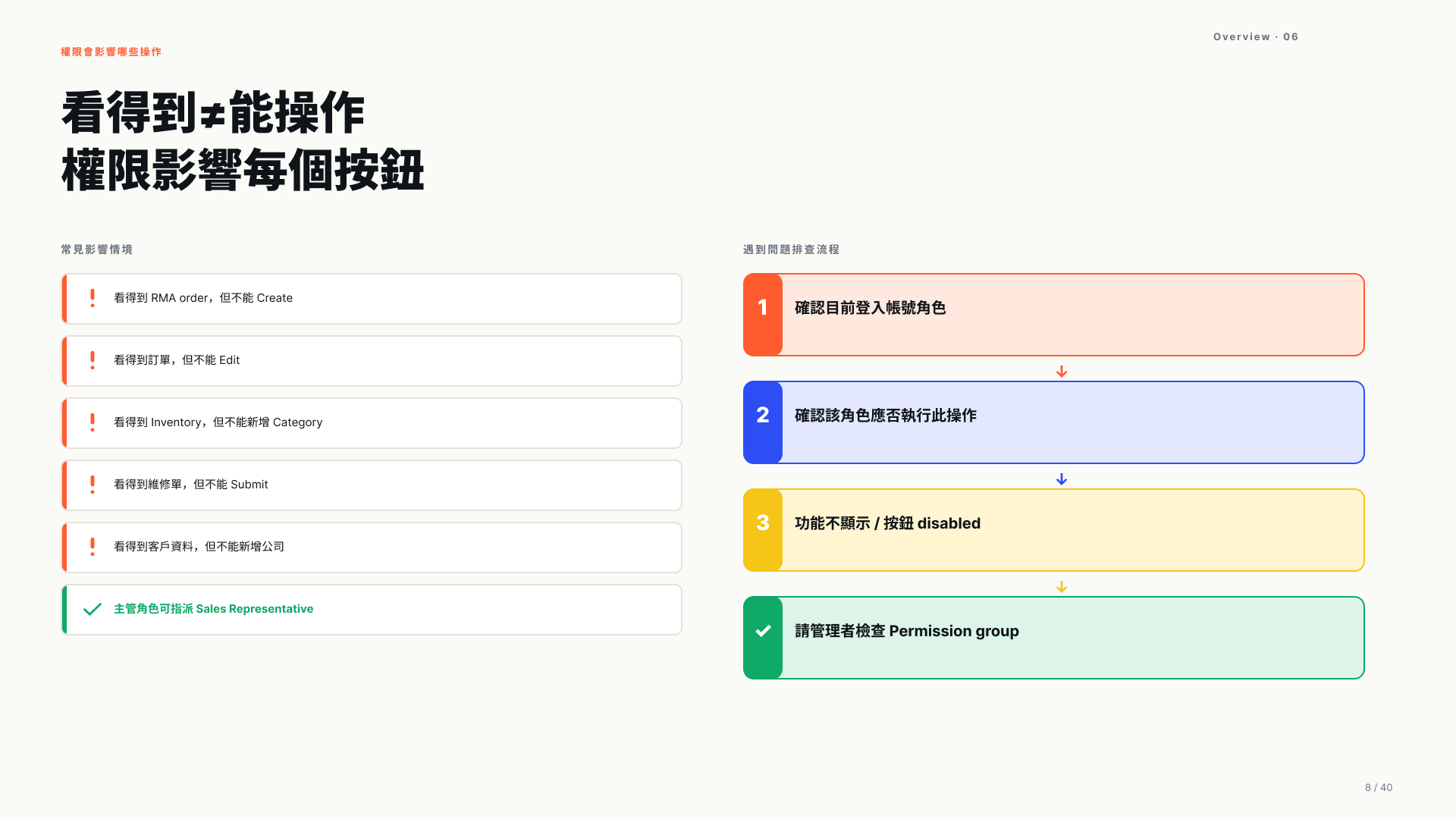
看得到 ≠ 能操作,權限影響每個按鈕
09
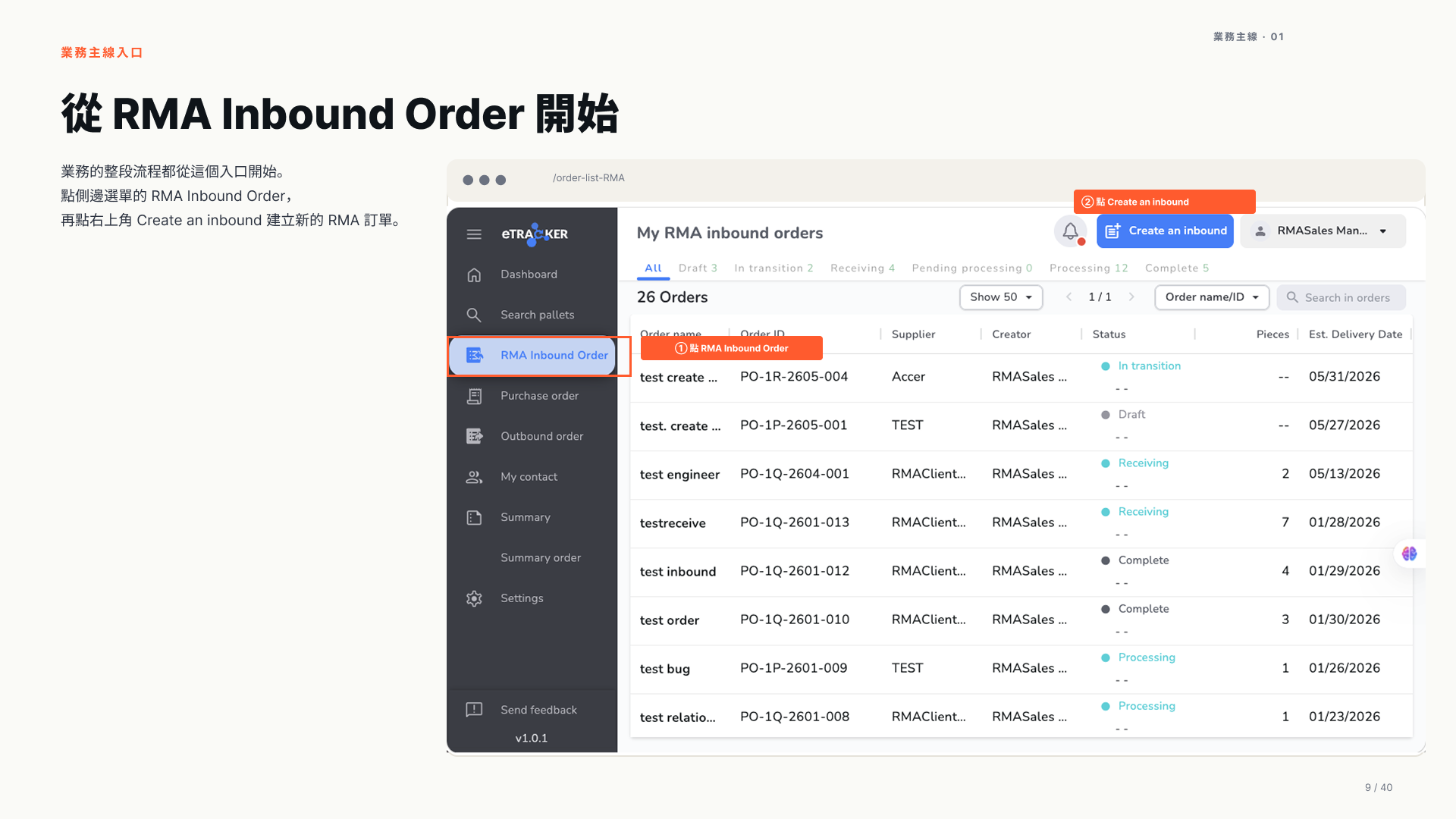
從 RMA Inbound Order 開始
10
先搜尋,找不到再新增

11
一個資料錯,後面整條鏈都會錯

12
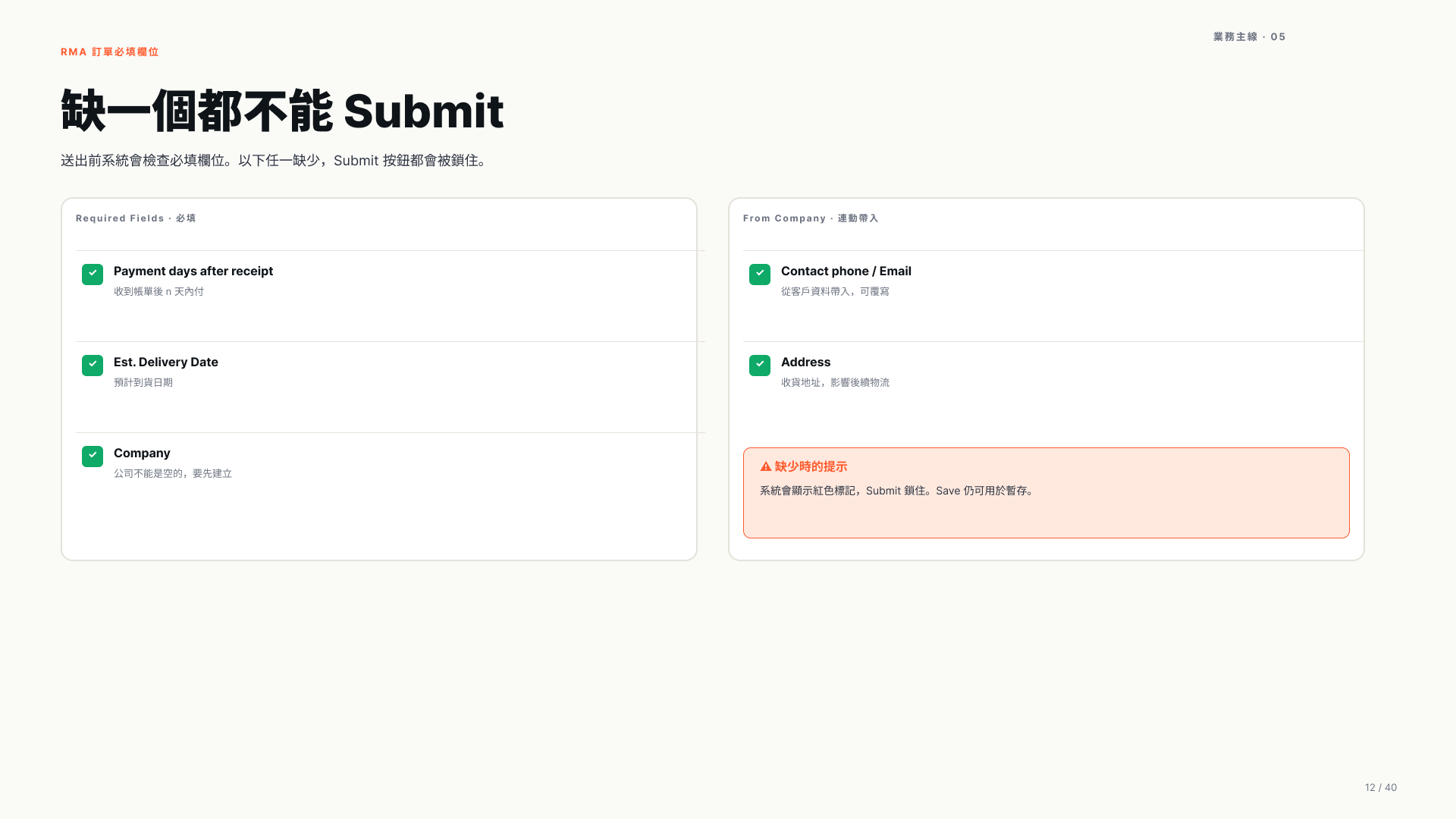
缺一個都不能 Submit
13
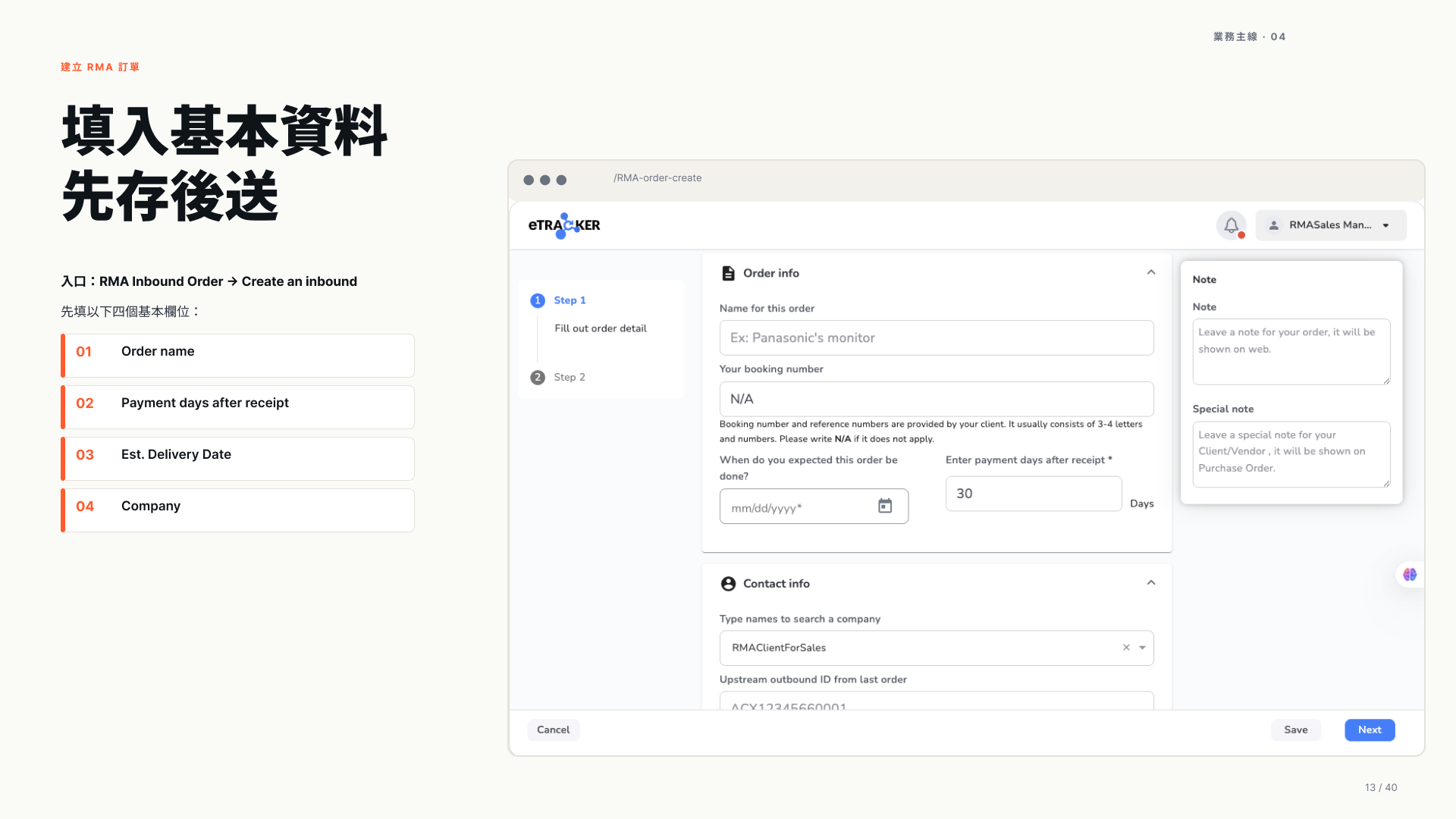
填入基本資料,先存後送
14
一個是暫存,一個是送出

15
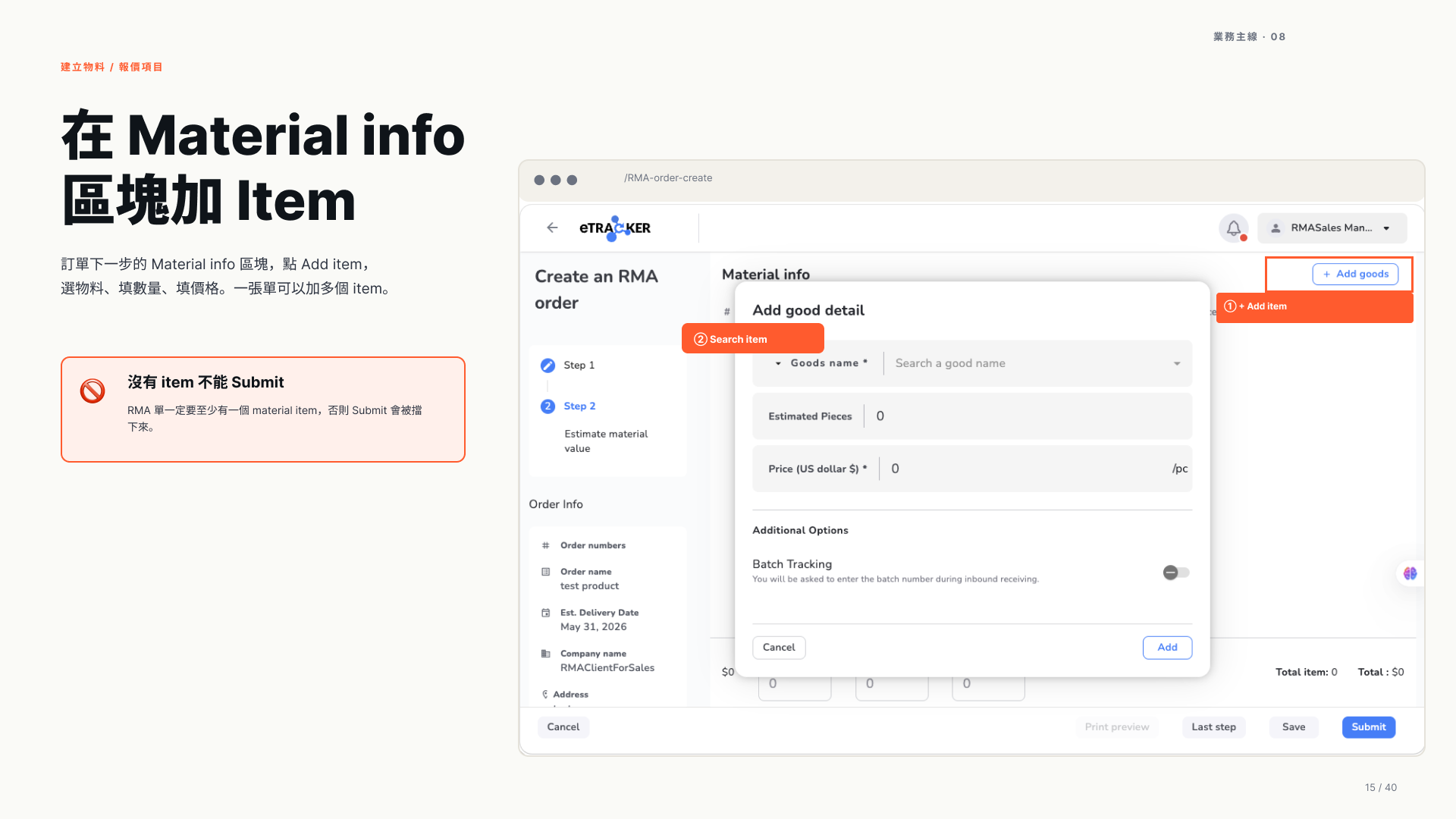
在 Material info 區塊加 Item
16
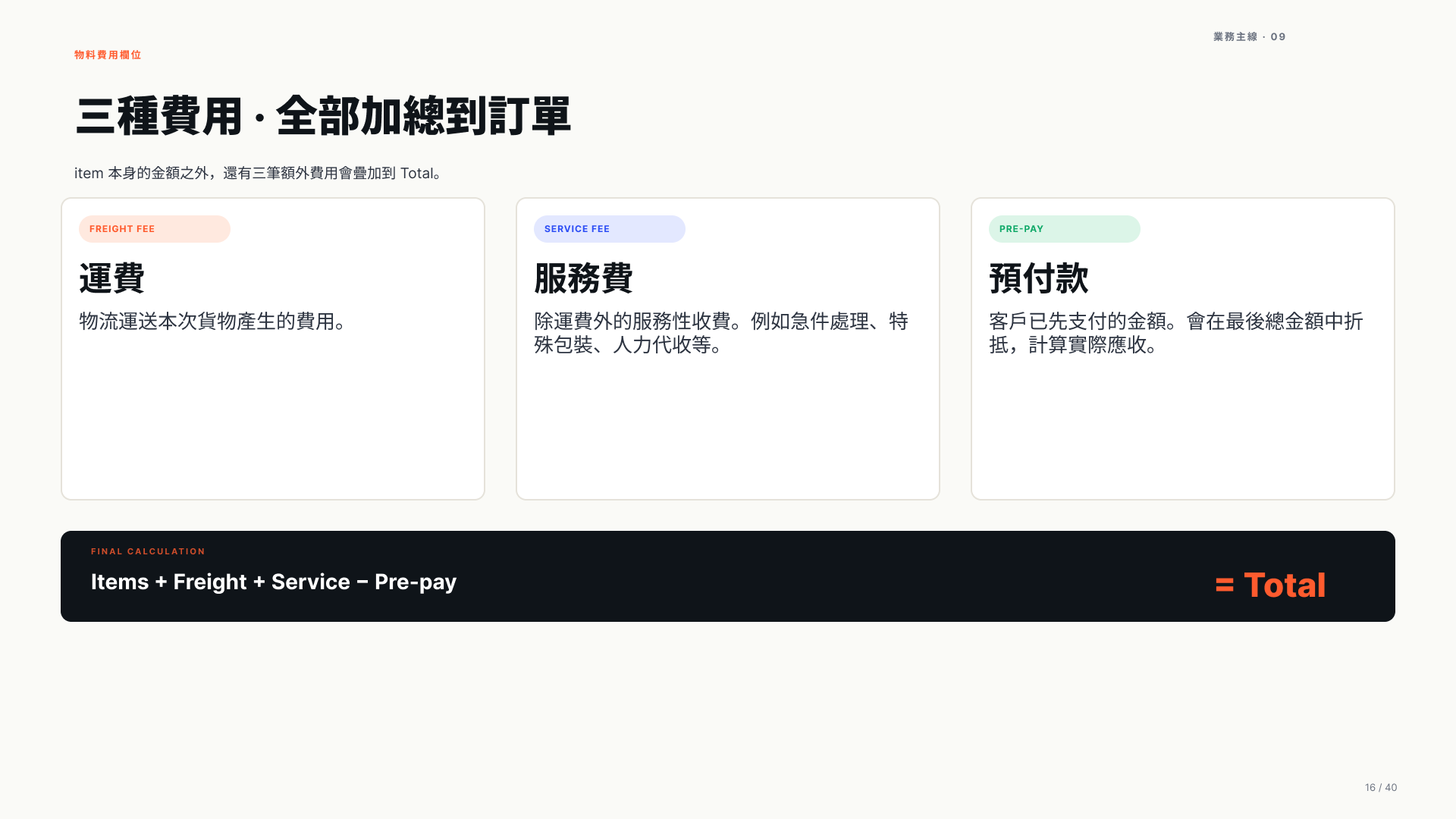
三種費用 · 全部加總到訂單
17
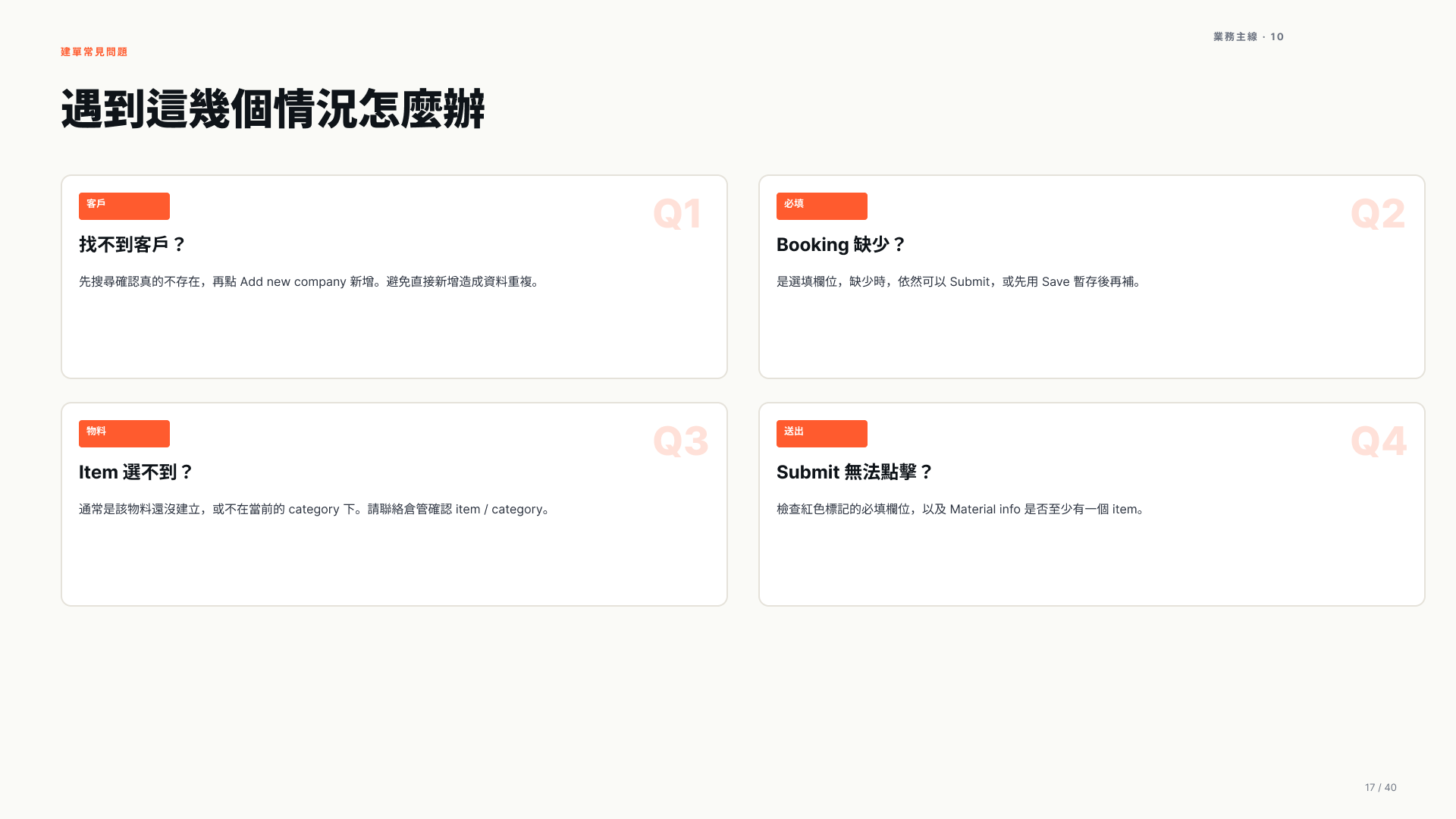
遇到這幾個情況怎麼辦
18
從 Check Inbound 進入
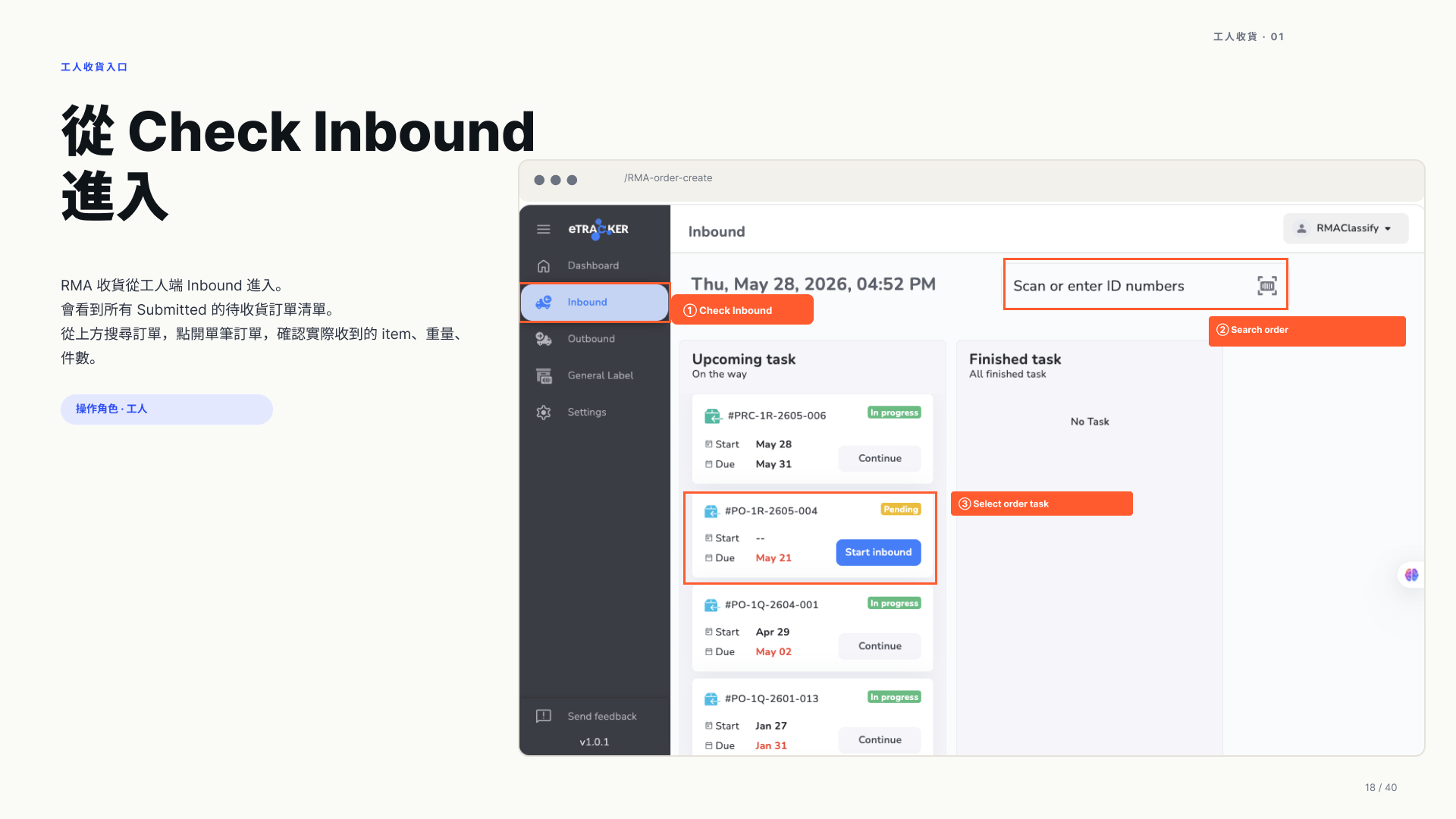
19
左 Item form info · 右 Item 清單
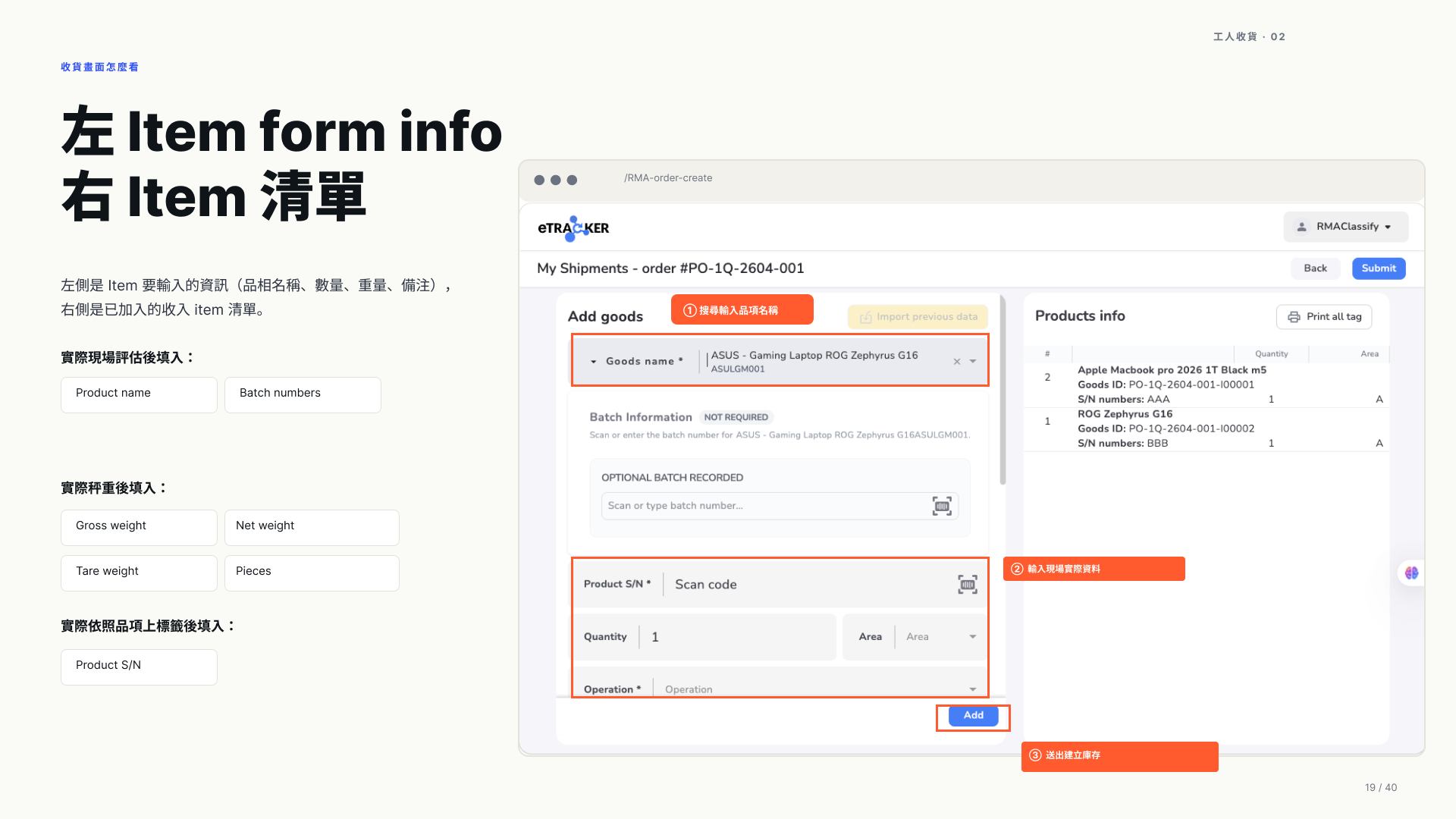
20
看到這幾種狀況時的處理方式
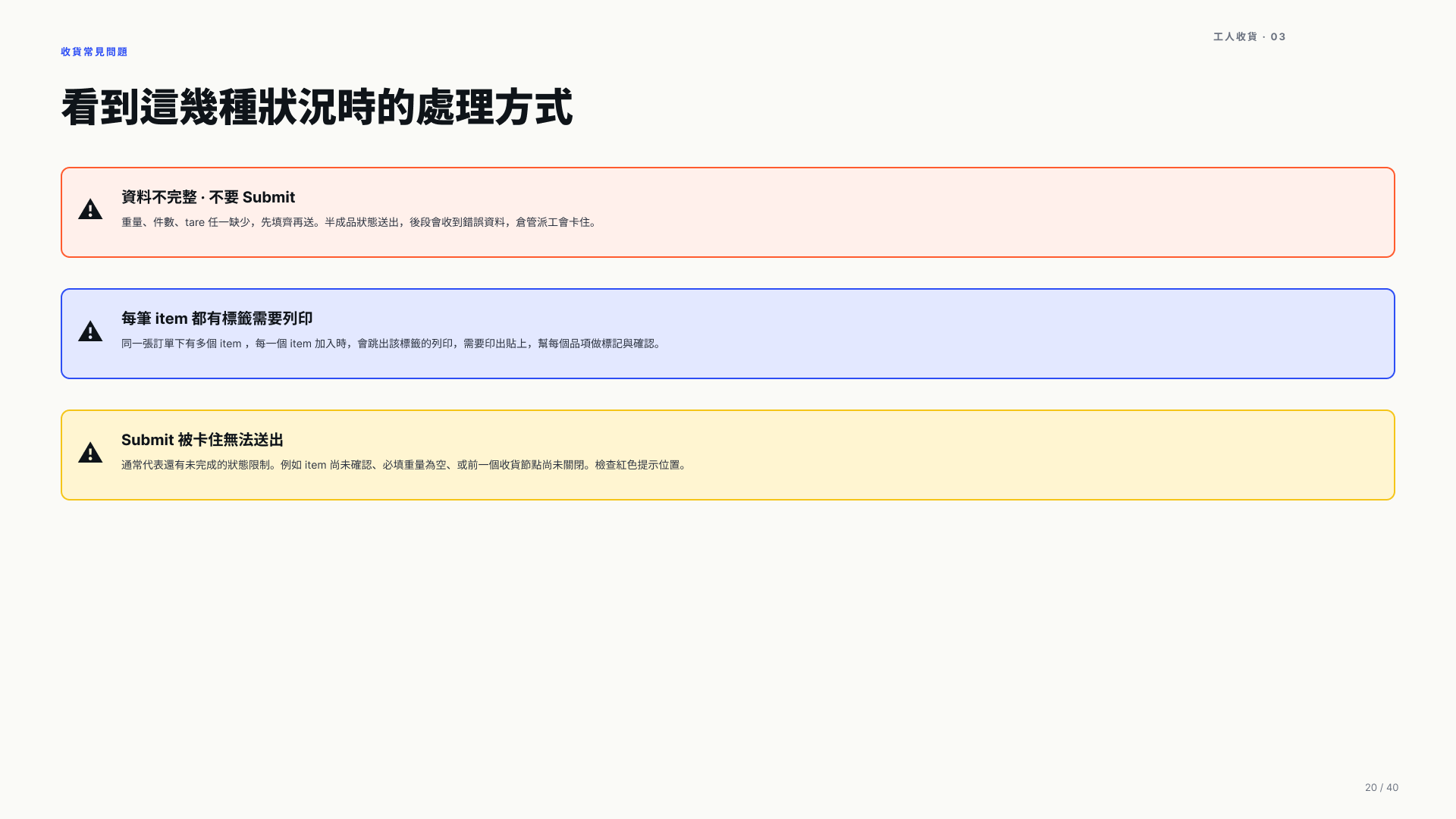
21
收貨完成後 Create work task
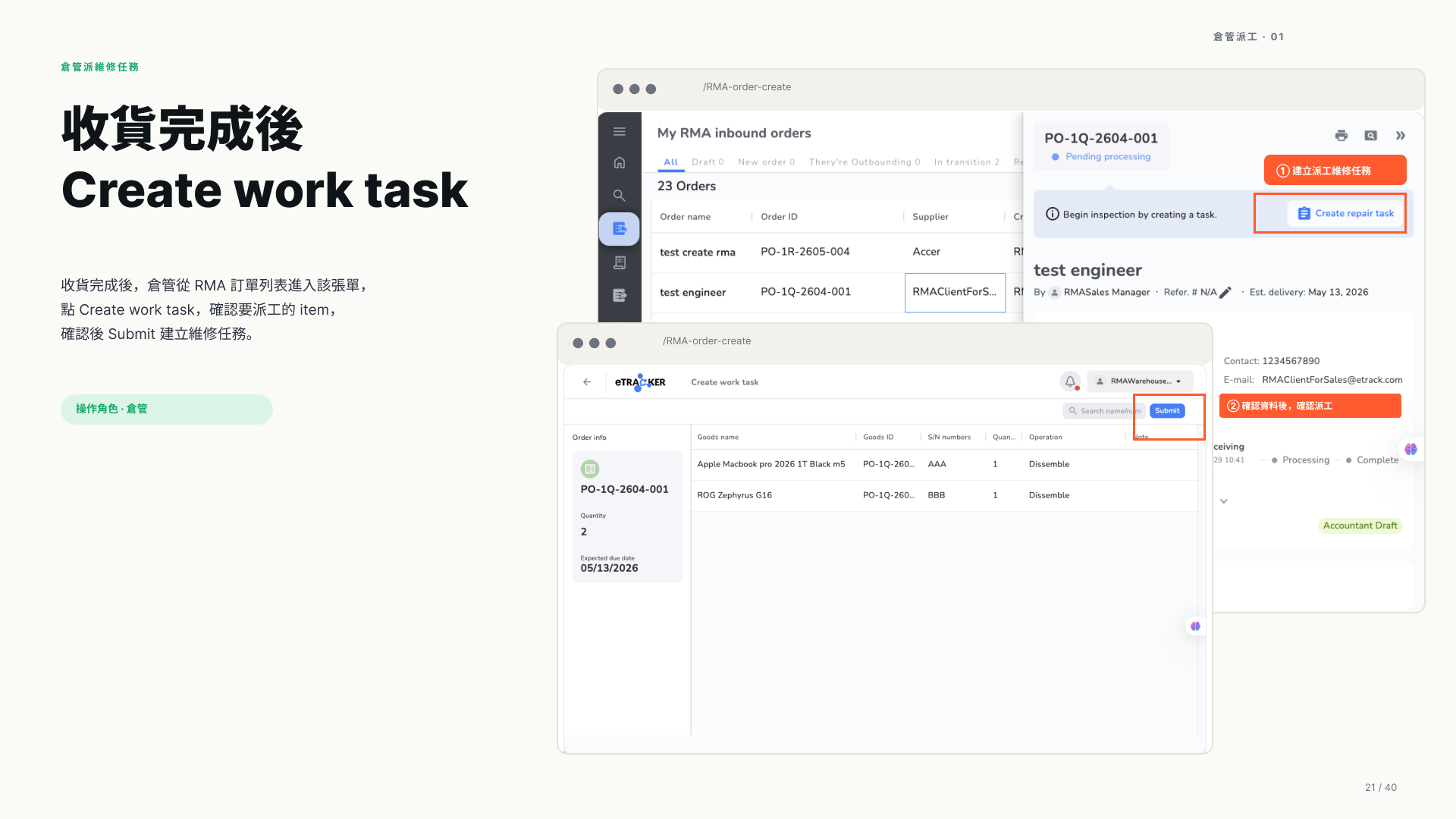
22
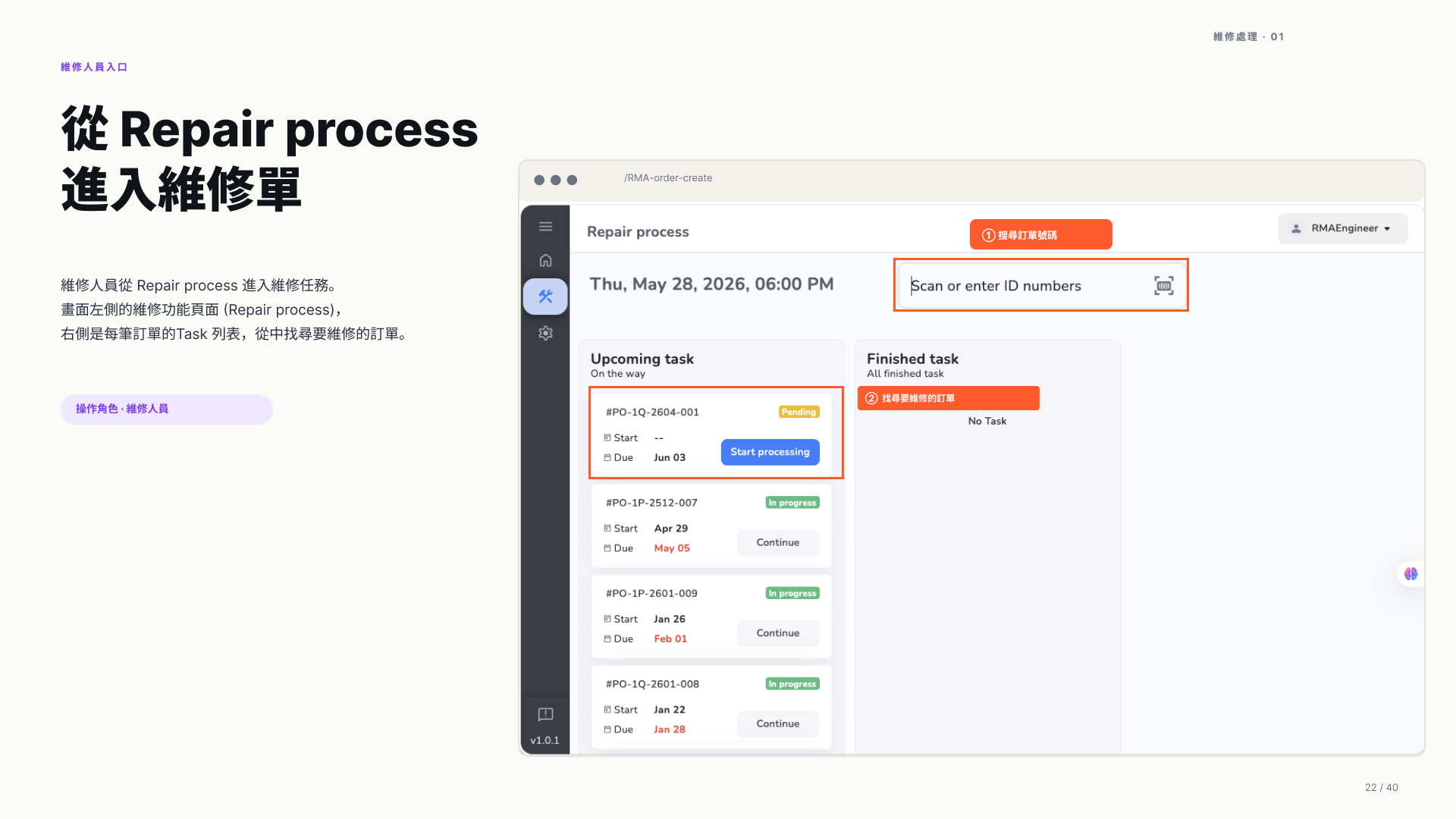
從 Repair process 進入維修單
23
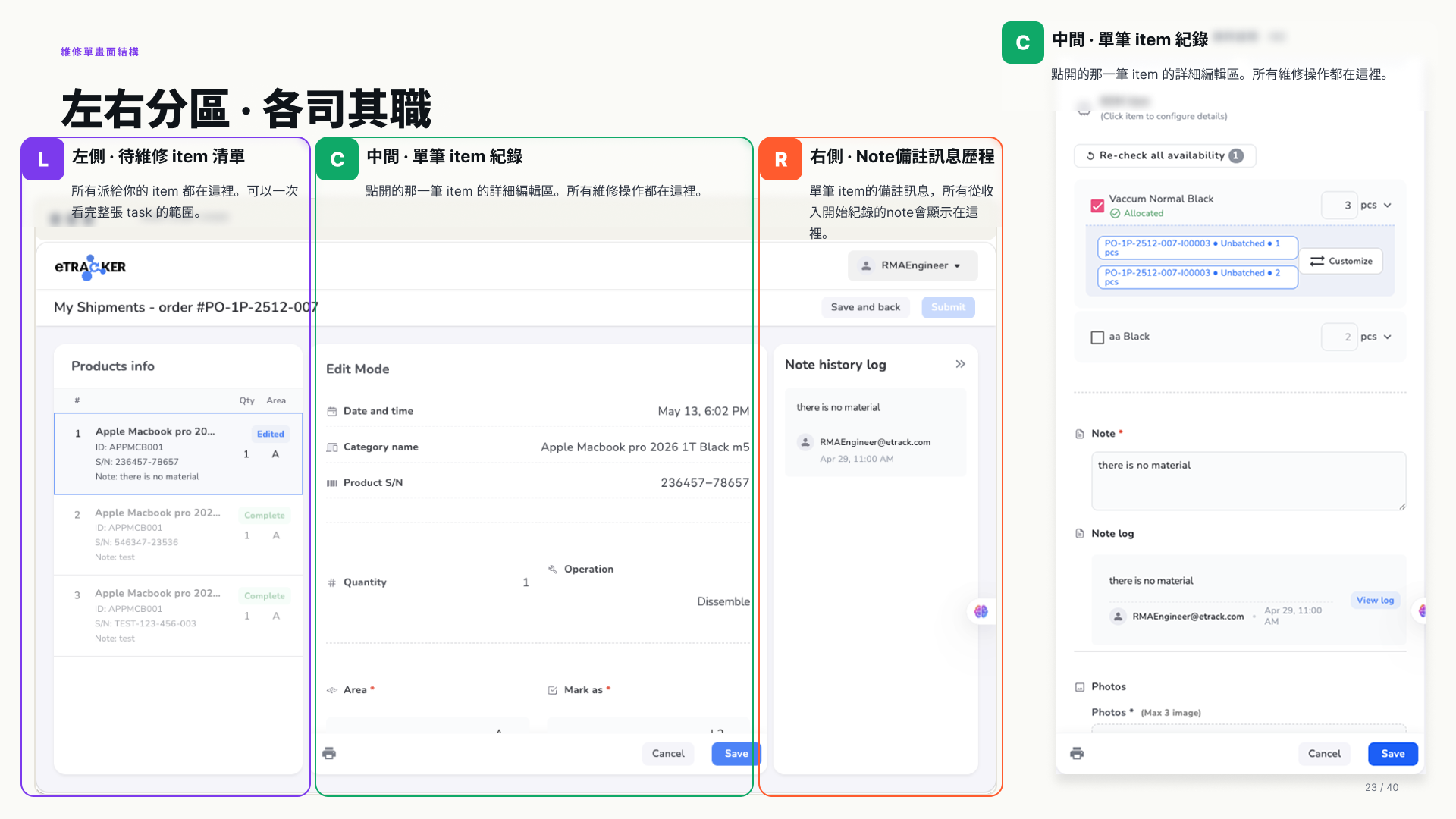
左右分區 · 各司其職
24
維修工單不是一次送出:要逐筆 item 完成

25
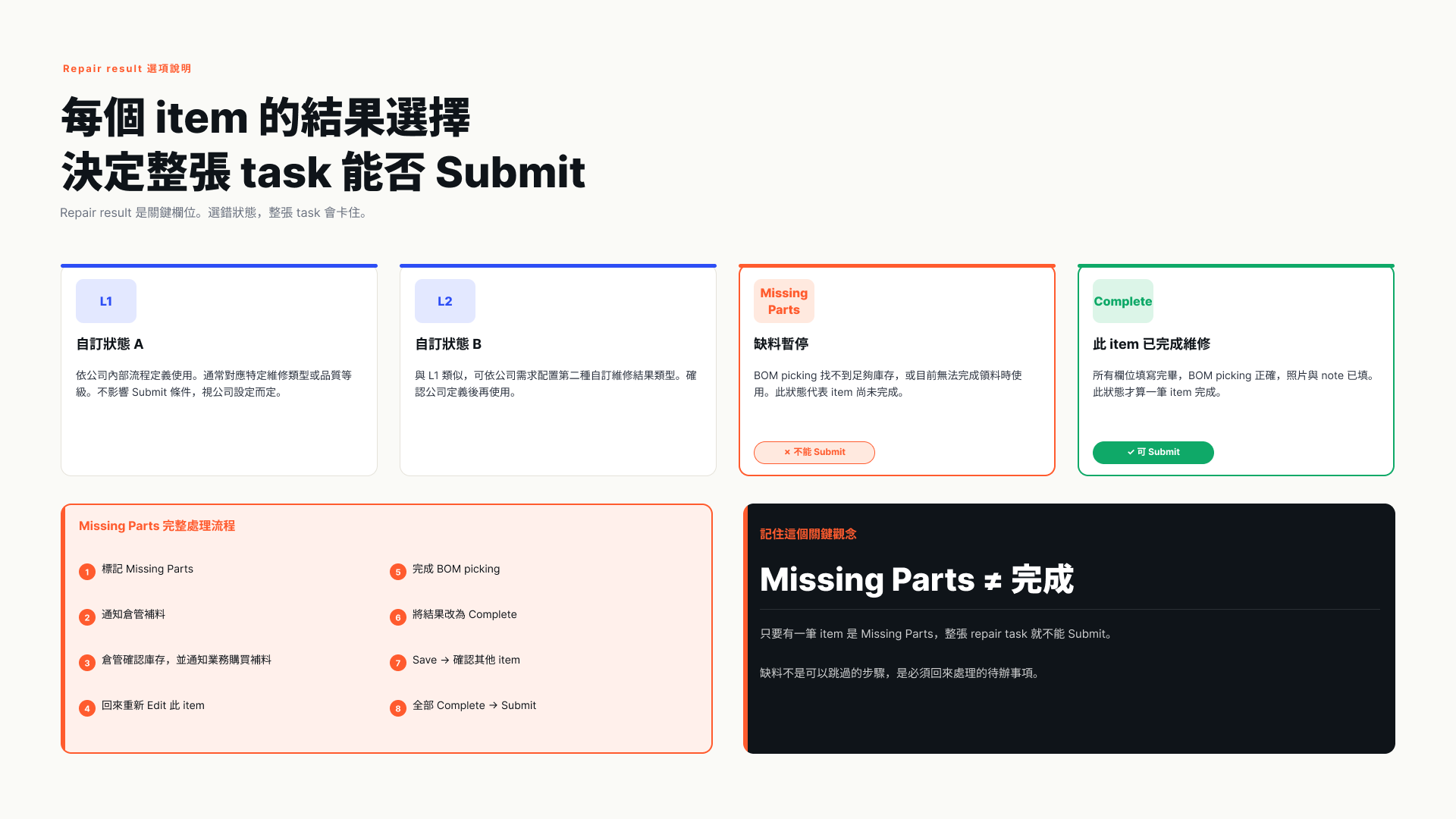
每個 item 的結果選擇,決定整張 task 能否 Submit
26
領料要配到庫存,Save 每筆,Submit 整張

27
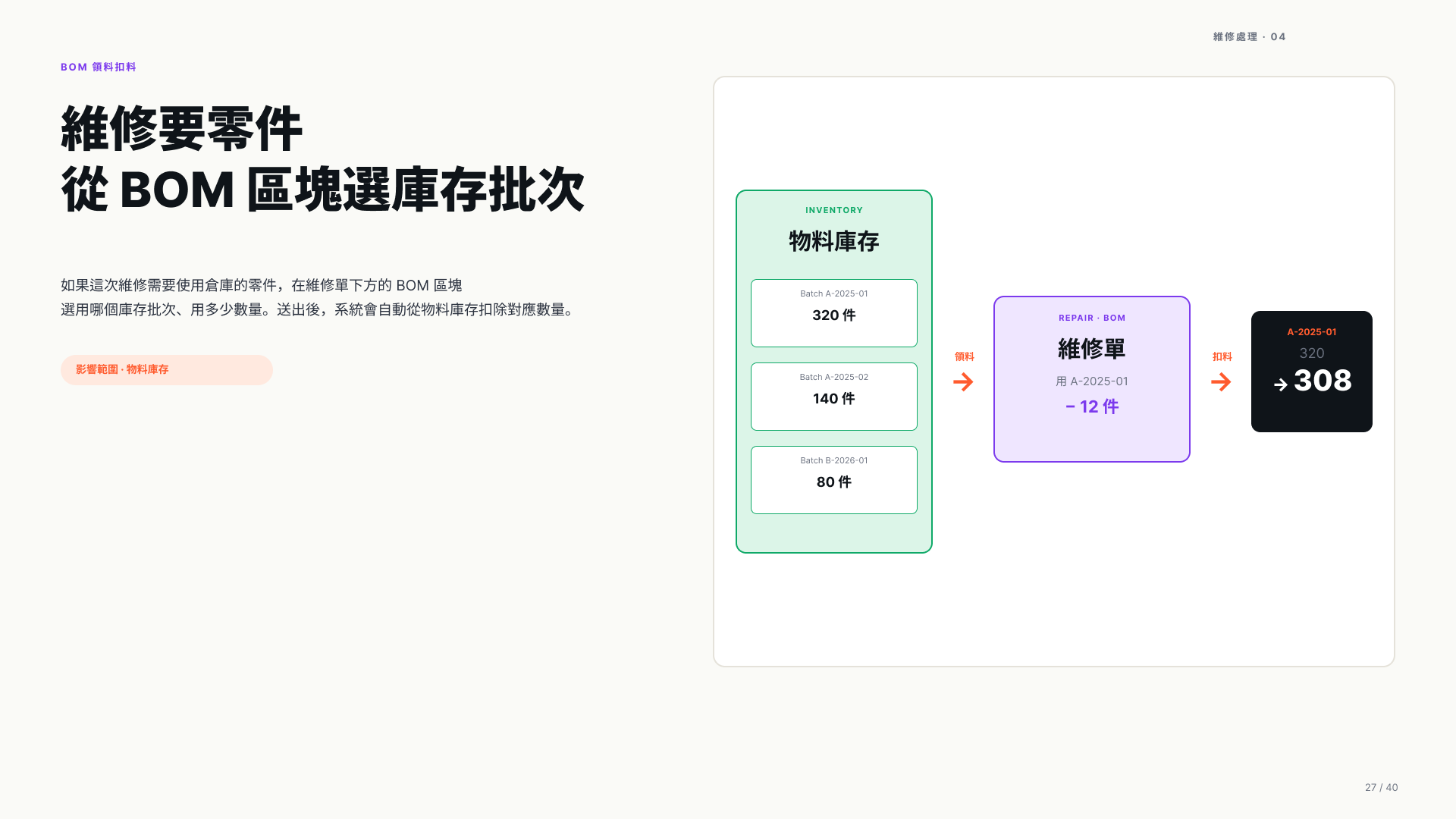
維修要零件,從 BOM 區塊選庫存批次
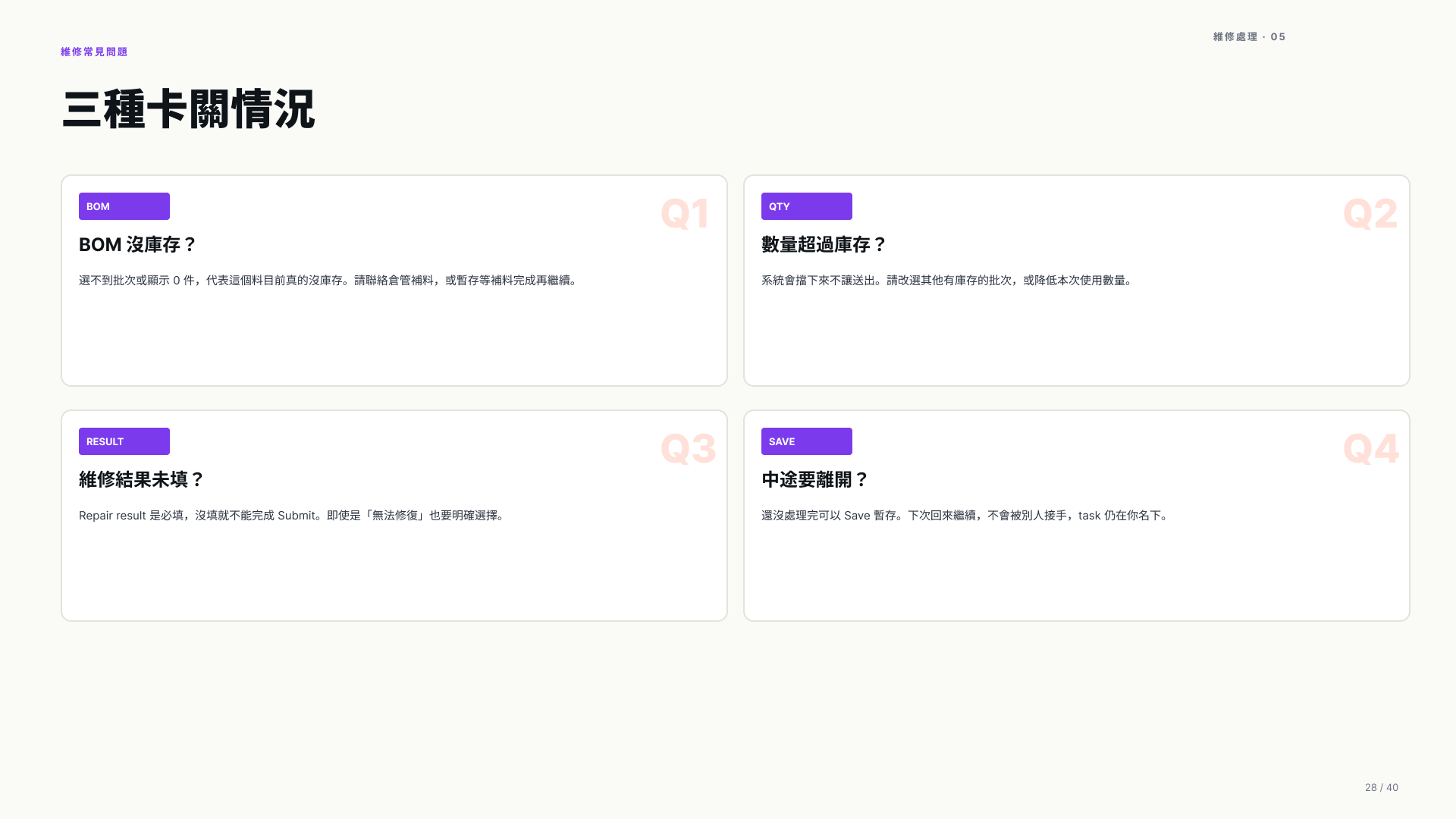
28
三種卡關情況
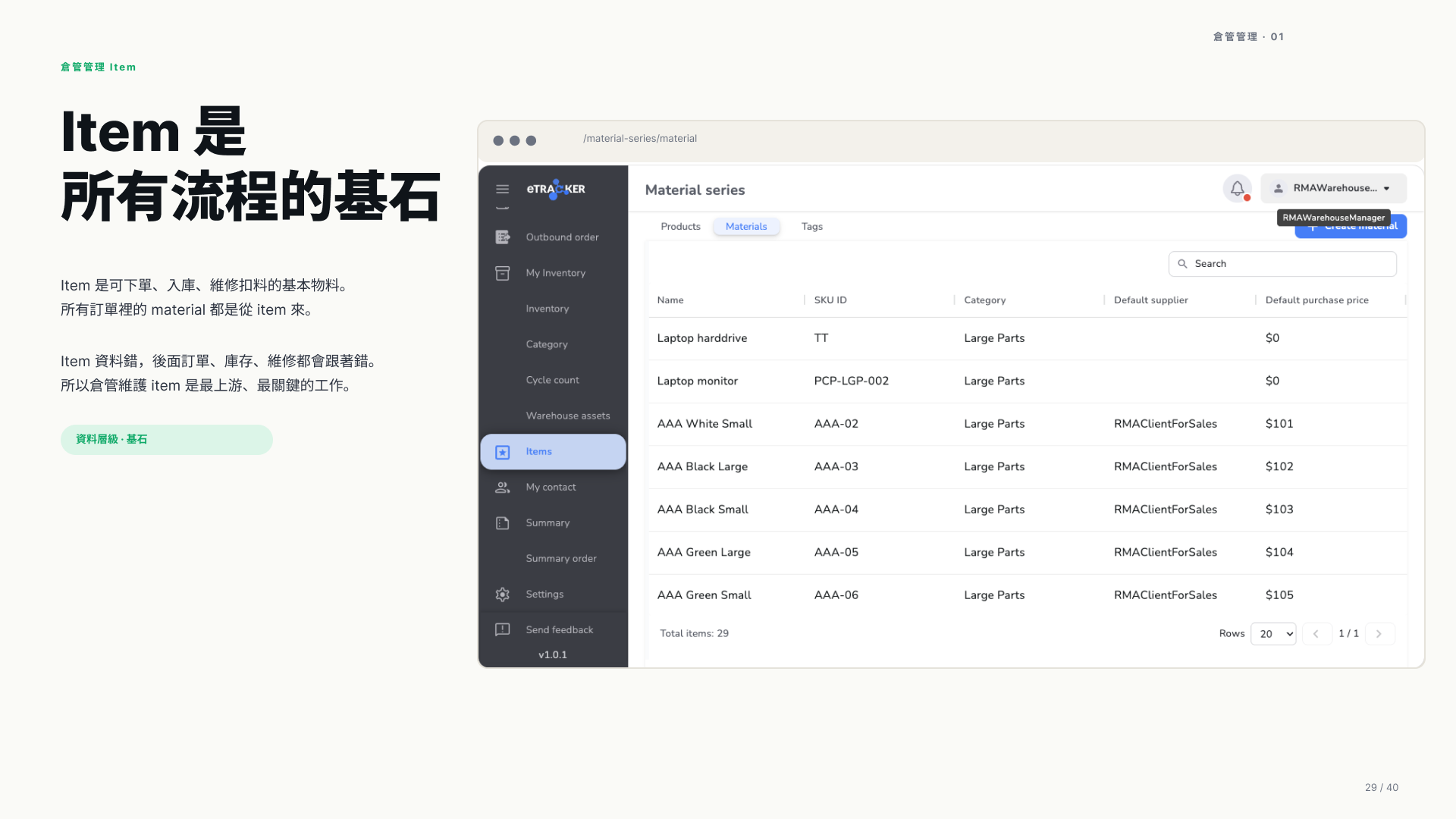
29
Item 是所有流程的基石
30
Category 是分類,不是庫存

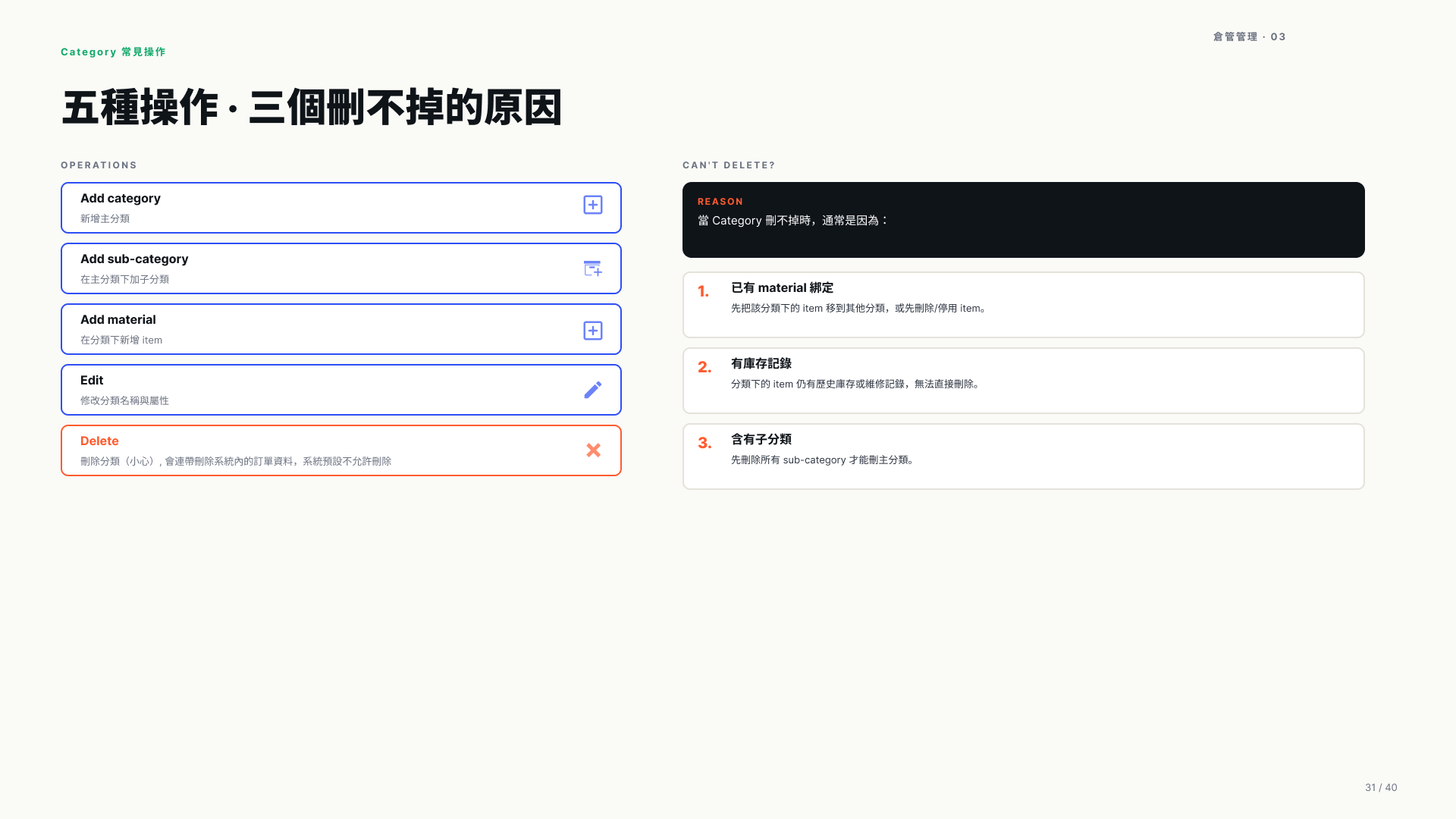
31
五種操作 · 三個刪不掉的原因
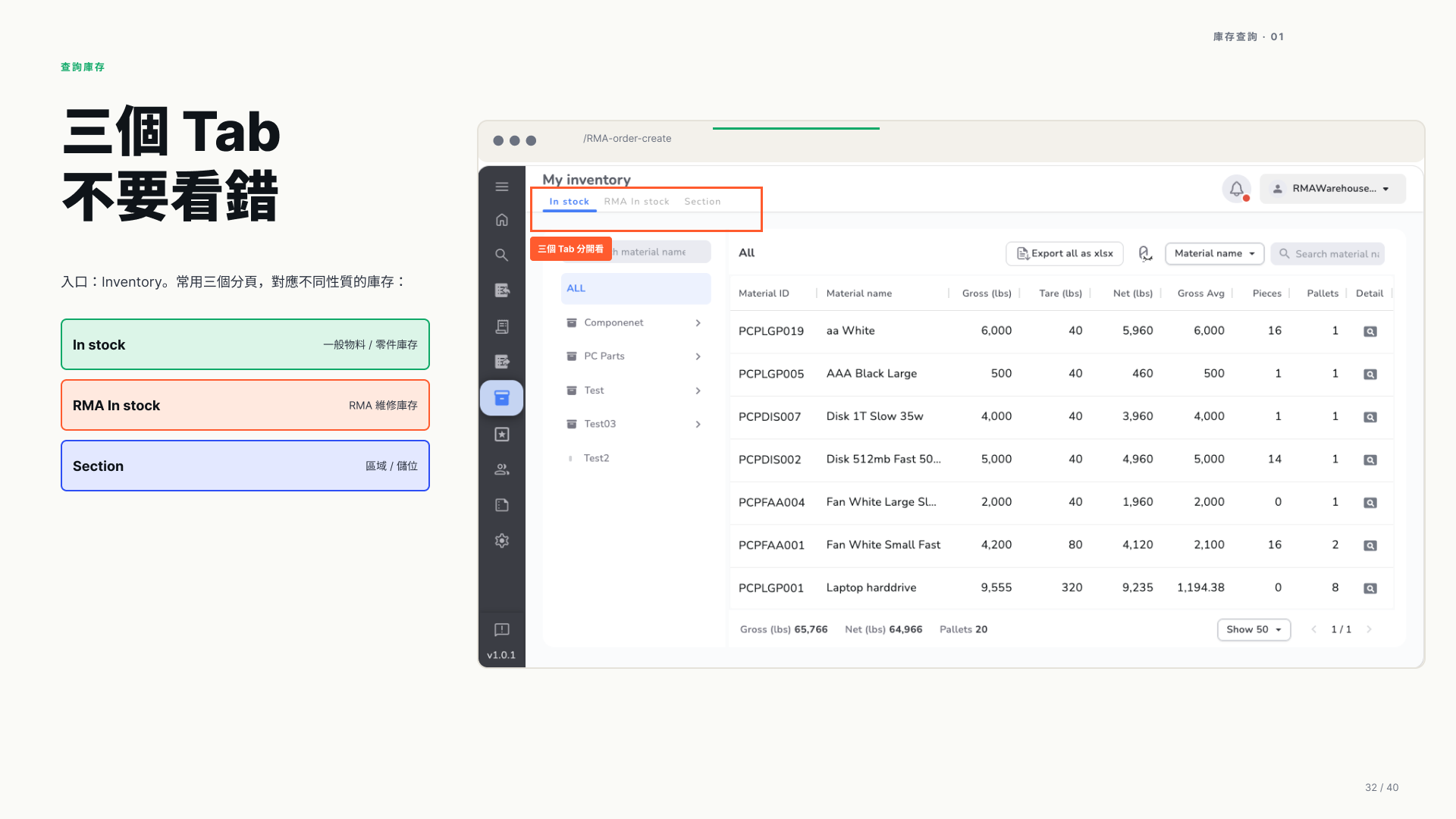
32
三個 Tab 不要看錯
33
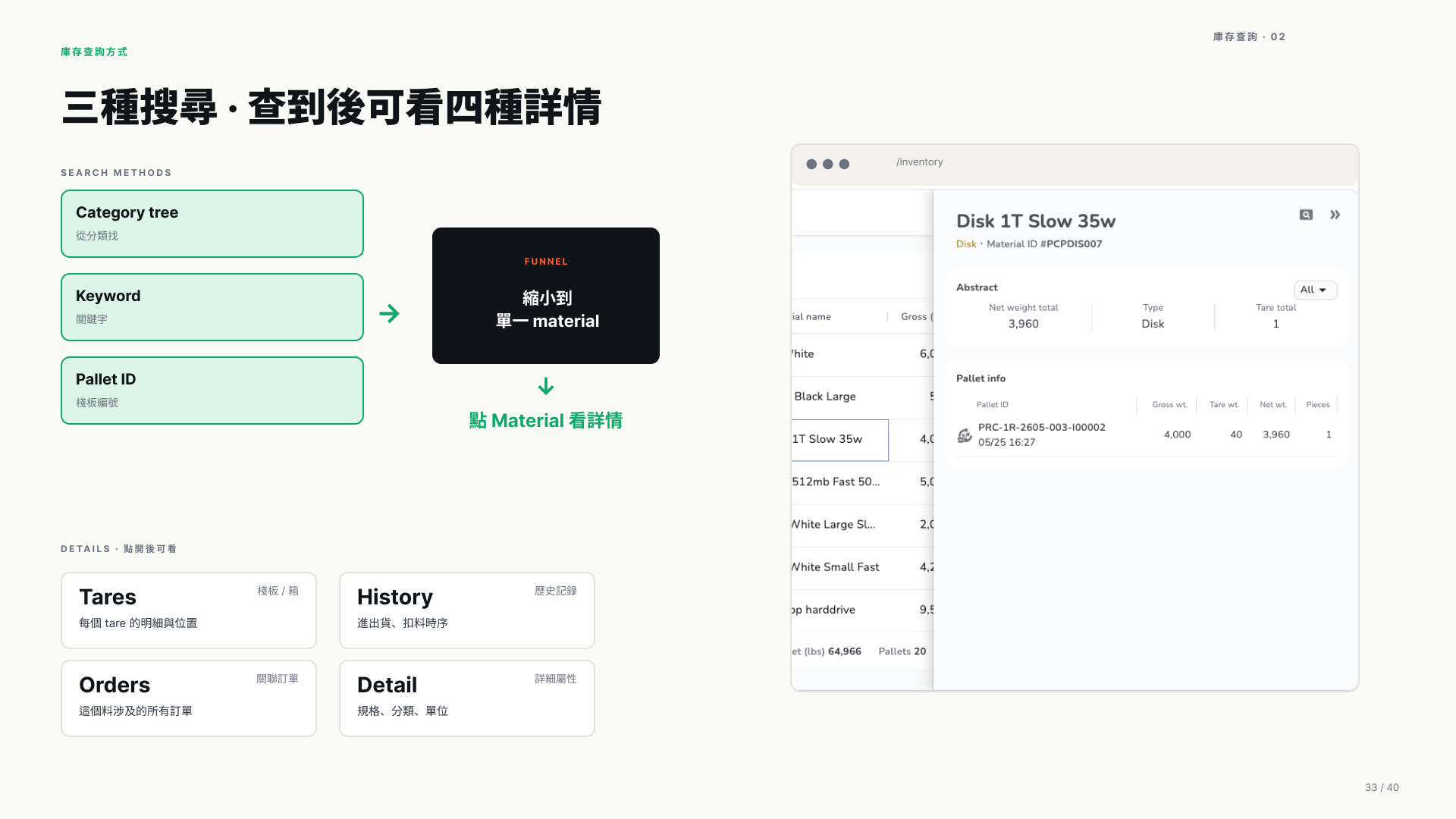
三種搜尋 · 查到後可看四種詳情
34
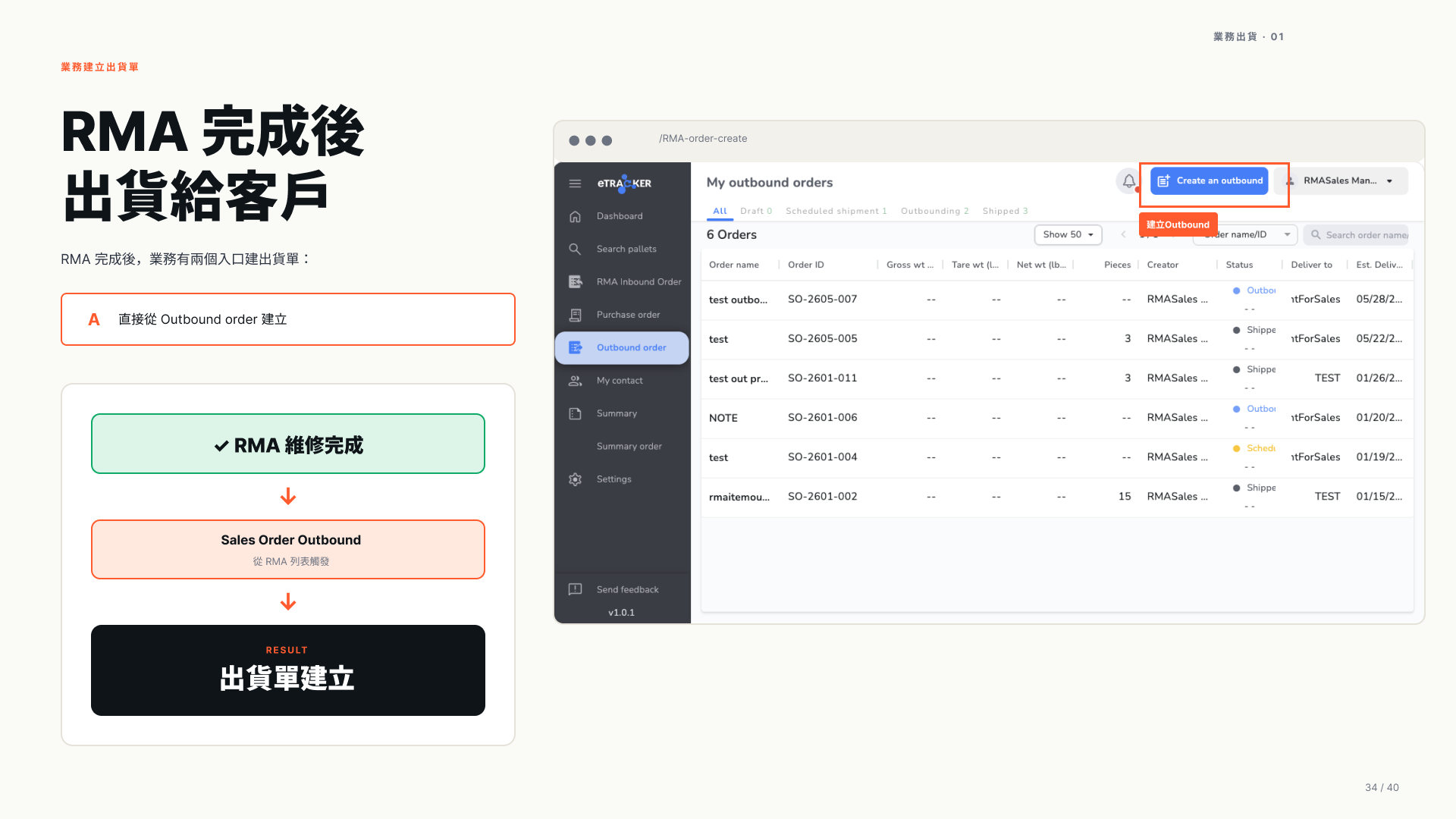
RMA 完成後出貨給客戶
35
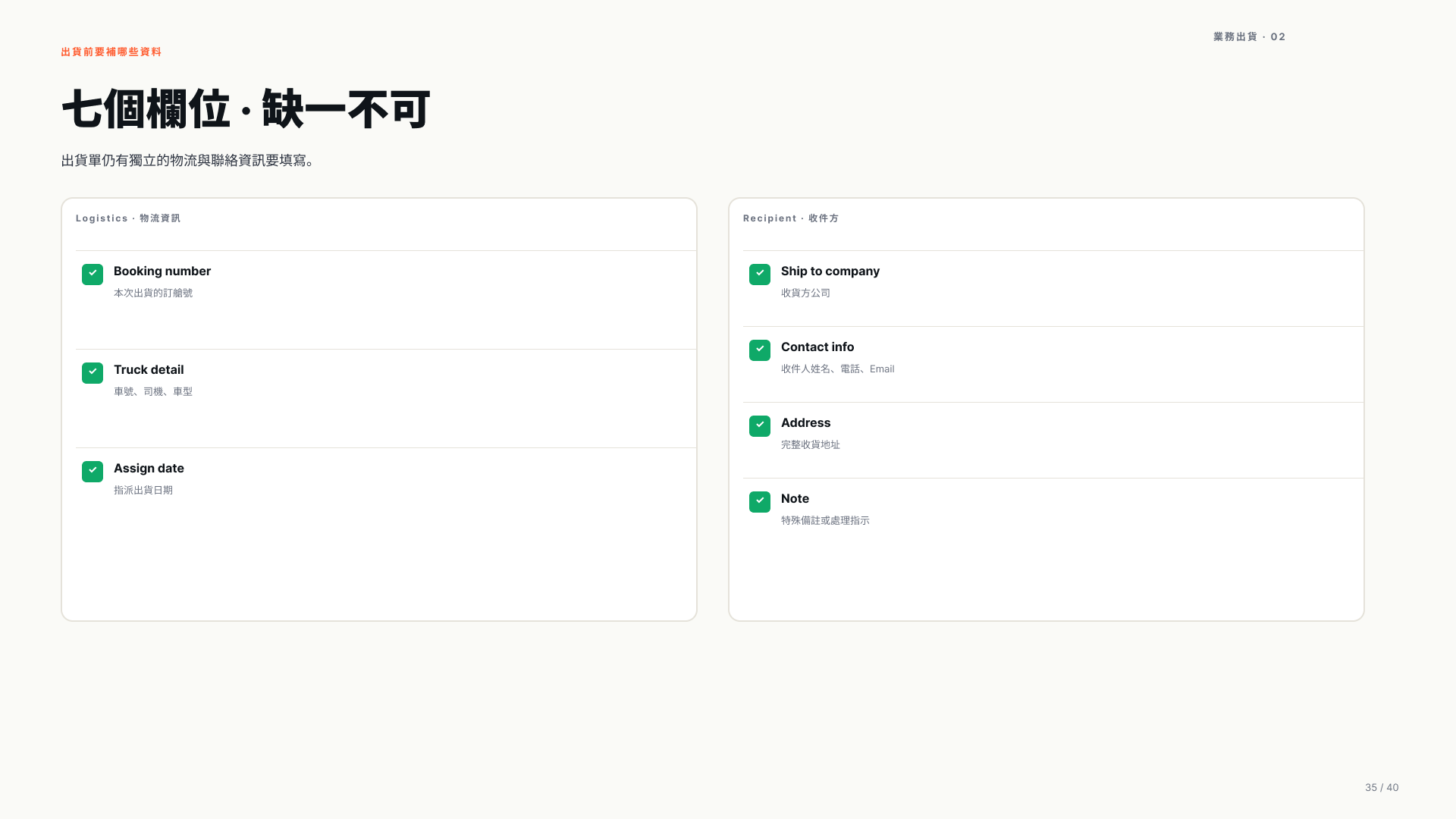
七個欄位 · 缺一不可
36
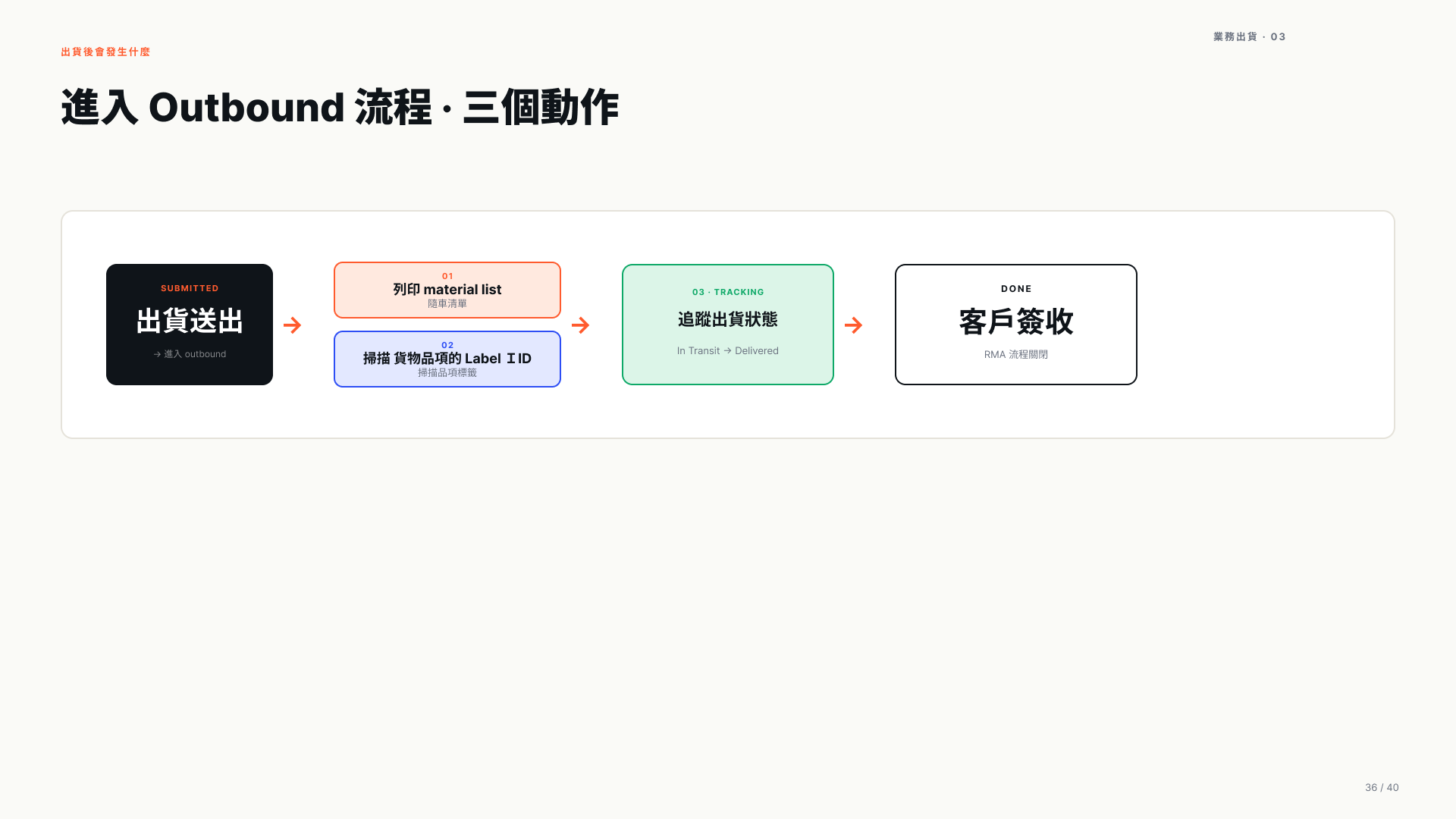
進入 Outbound 流程 · 三個動作
37
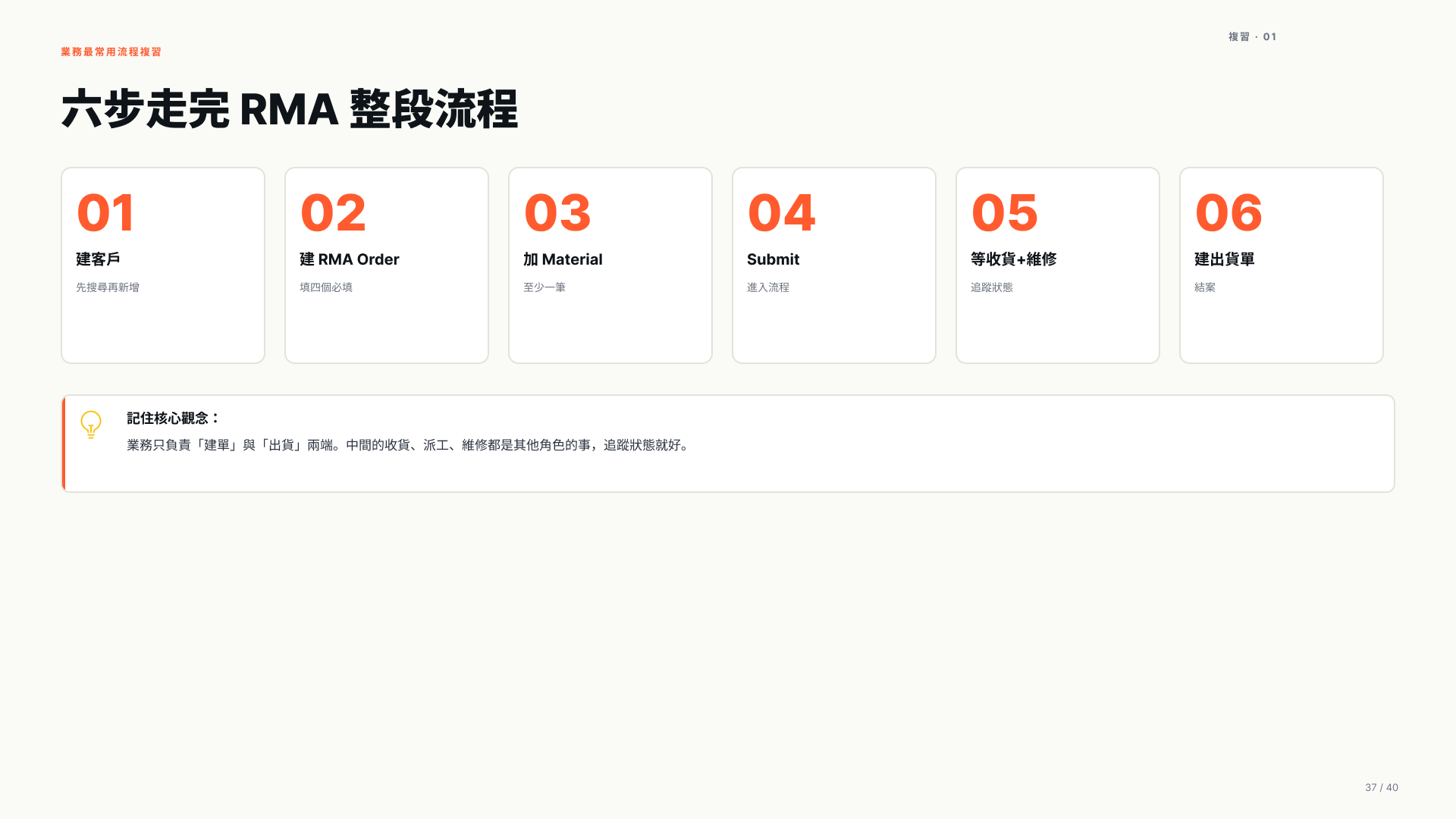
六步走完 RMA 整段流程
38
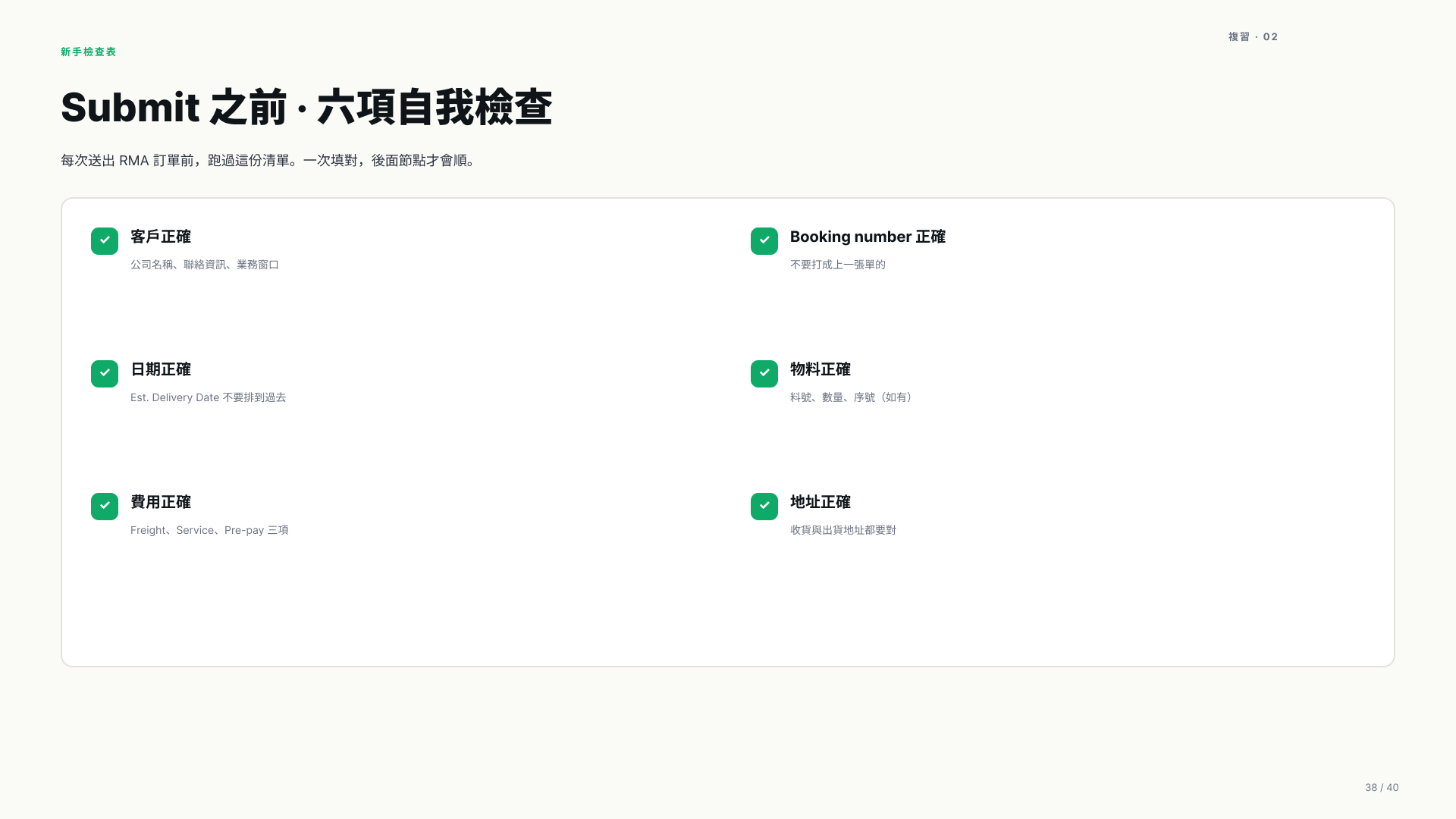
Submit 之前 · 六項自我檢查
39
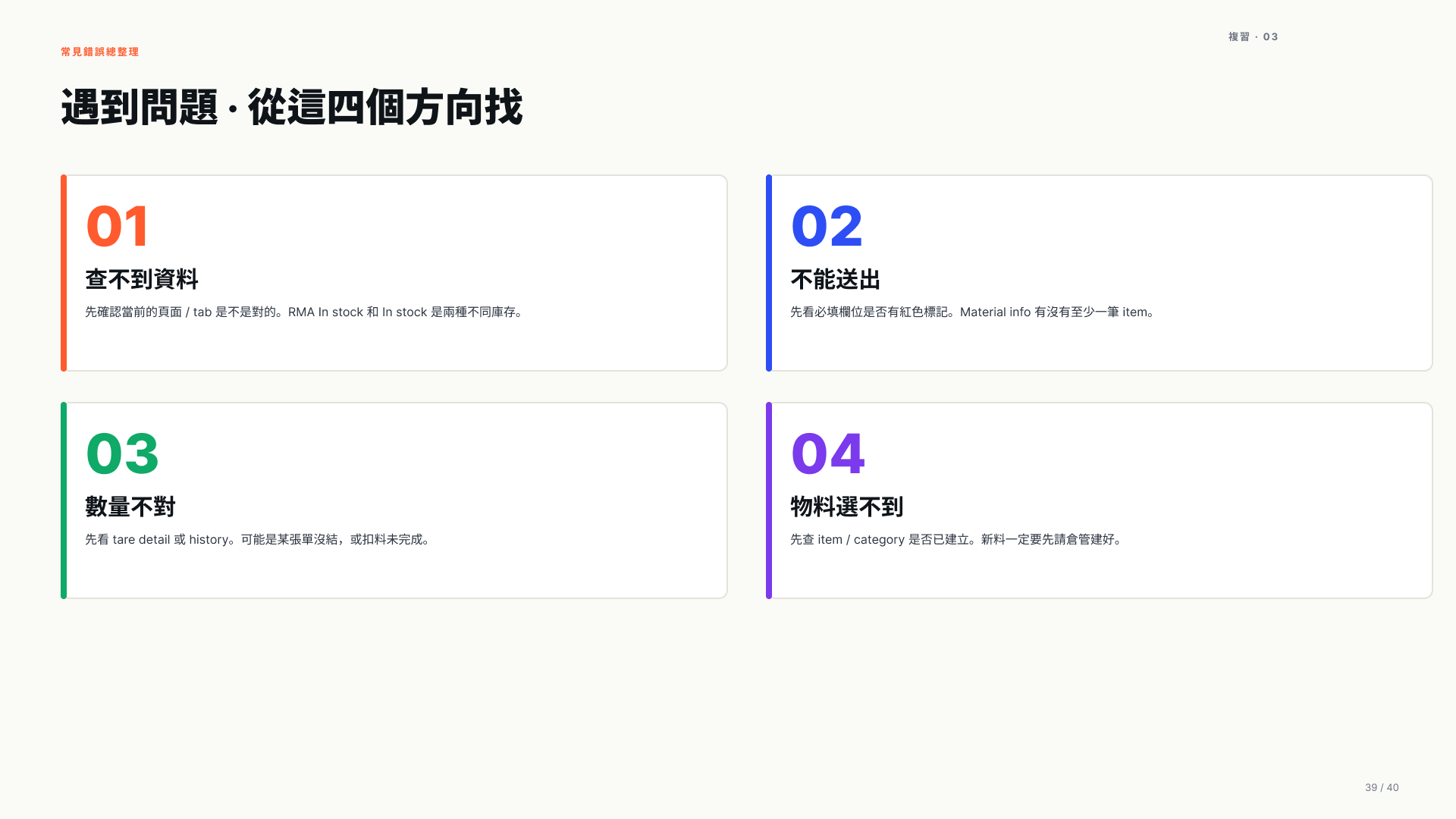
常見錯誤總整理 — 遇到問題,從這四個方向找
40
重點回顧 — 資料一次填對,流程自然會走
